WordPress静的化(HTML化)おまかせ導入
WordPressを、
外から見えない
場所へ。
ホームページの見た目と、更新のしかたはそのままです。WordPressだけを、外から分からない場所に移します。いまのレンタルサーバーのまま導入でき、そのあとの保守までお任せいただけます。

こんな心配があるときに。

- WordPressが改ざんされた、という話を聞いた。うちは大丈夫なのか気になる
- プラグインの更新が追いつかない。止まったままのものがある
- ログイン画面に、知らないところからのアクセスが来ていると言われた
- 前に一度、ホームページを書き換えられたことがある
- ホームページの表示が遅い、と言われる
- 安全にはしたいけれど、更新のやり方を変えるのは避けたい
どれも、ページを開くたびにWordPressが動き、
そのWordPressが外から開ける場所にあることが元になっています。
WordPressだけを、
外から見えない場所に移します。
いま
みんなが、同じWordPressに届く
導入のあと
訪問者に届くのは、できあがったページ(HTML)だけ
01
改ざんの入口を、なくす
WordPressを狙った攻撃が届かなくなります
02
表示が、速くなる
できあがったページをそのまま返します
03
更新は、いまのまま
書いて公開するだけ。あとは自動です
01しくみ
攻撃の入口になるWordPressを、
外から見える場所に置きません。
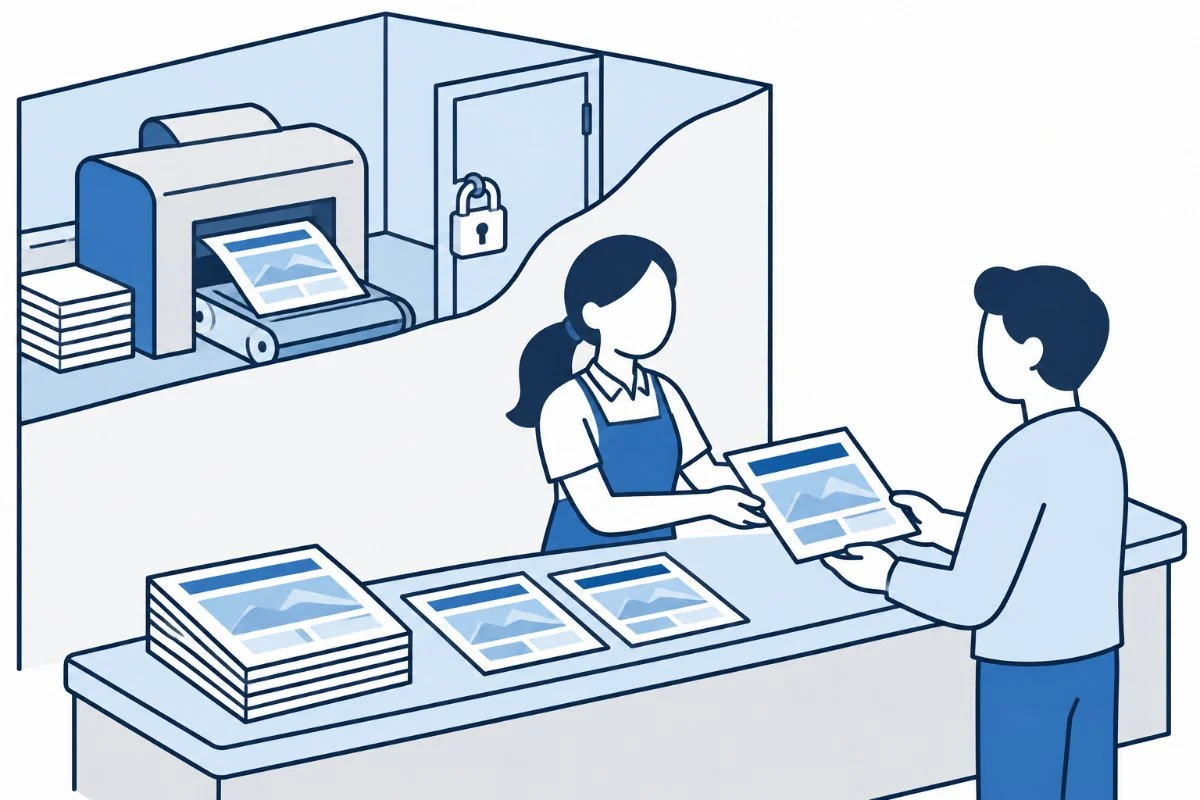
たとえるなら、訪問者に渡すのは「刷り上がった紙」だけで、「印刷機」には誰も近づけない状態です。
導入後のWordPressは、公開しているページとは別の、外からは場所が分からないところで動きます。ログインしていない人がアクセスしても、何も表示されません。万一、公開しているページが書き換えられても、WordPressから作り直して元に戻せます。
攻撃する側から見ると
書き換えられても
02しくみ
できあがったページを、
そのまま返します。
通常のWordPressでは、ページを開くたびにプログラムが動的にページを組み立てています。導入後はすでに完成したページをそのまま表示するので、プログラムが組み立てる時間がかかりません。
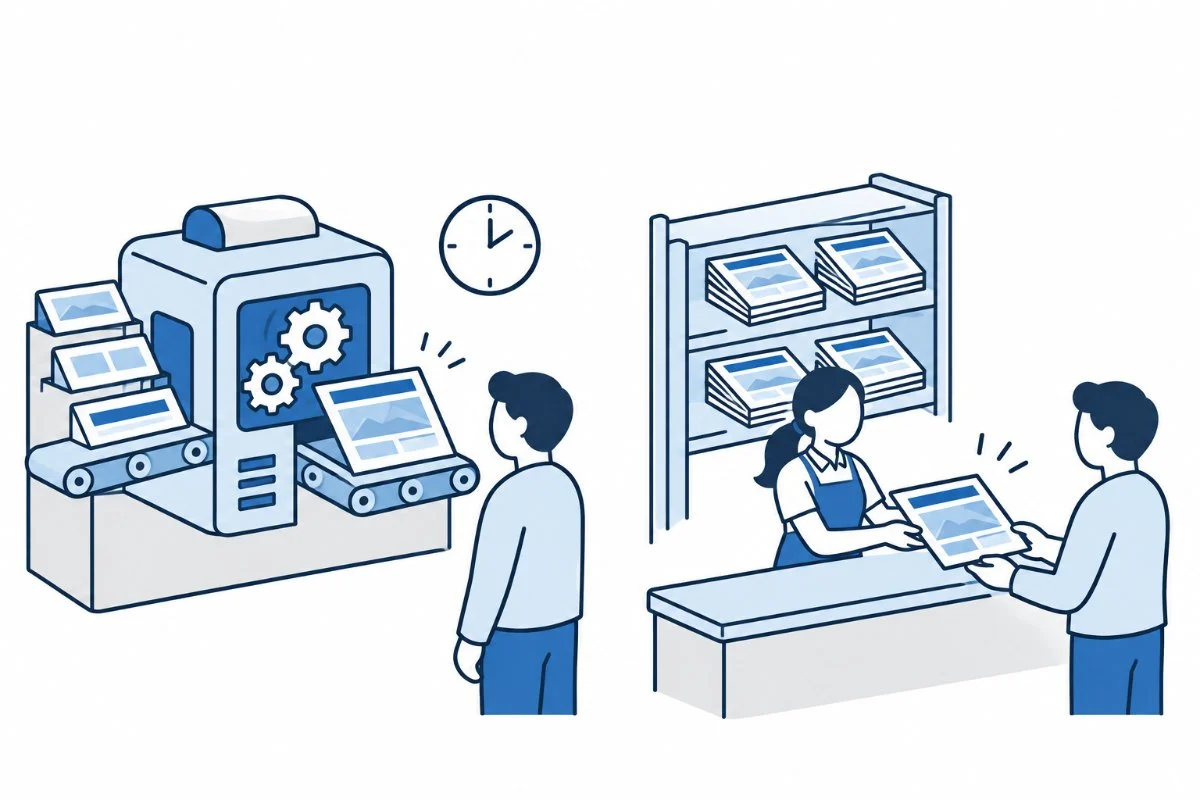
そのぶんページの表示速度が速くなります。
通常のWordPress
導入後
03しくみ
更新のしかたは、いまのまま。
あとは自動です。
記事を書いて「公開」を押すと、ページを作って届けるところまで、自動で進みます。数秒から数十秒でホームページに反映されます。
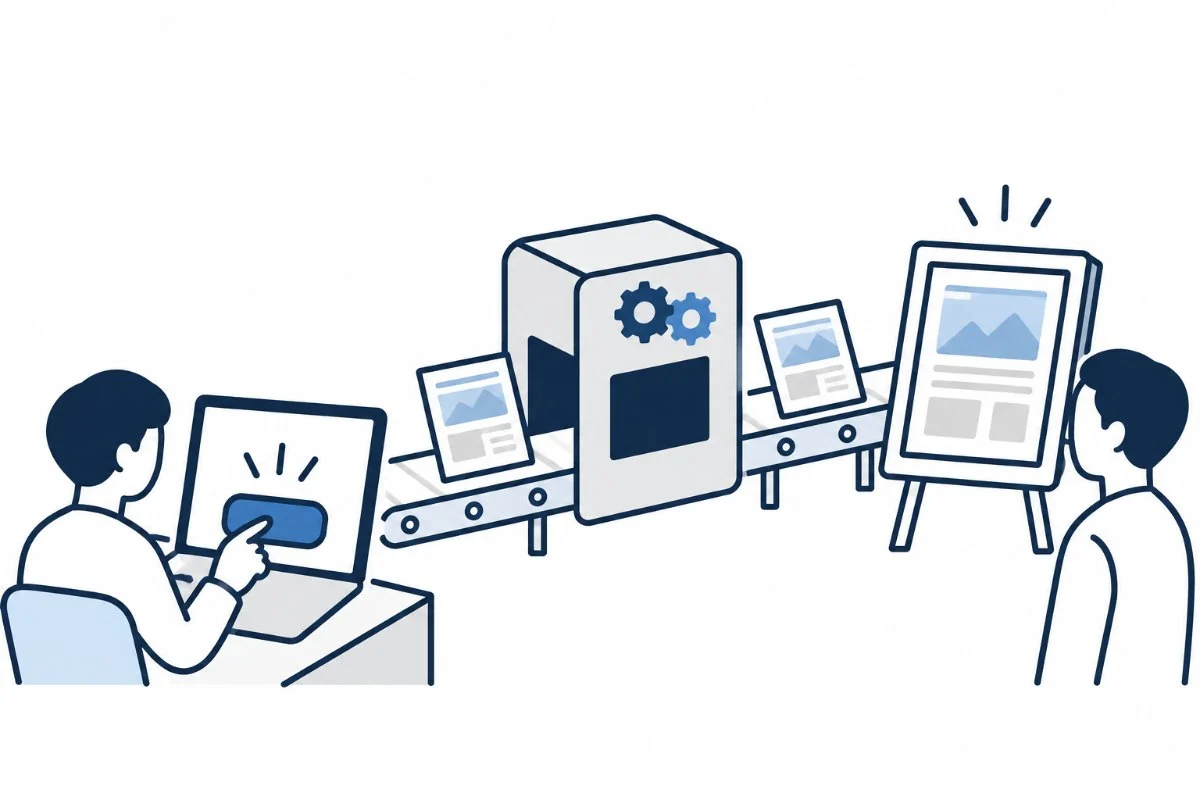
- 管理画面も、プレビューも、予約投稿も、いつものWordPressのまま使えます。
- 画像は、アップロードすると公開の側にも届きます。
- お問い合わせフォームとサイト内検索も、そのまま使えます。
※フォームは、専用の仕組みに入れ替えます - いまのテーマとデザインは、そのまま再現されます。
- ページのアドレス(URL)も変わりません。
04しくみ
必要なページを、
必要なときに作ります。
新しいページは先に作っておき、古いページは、見に来た人がいたときに作ります(オンデマンド方式)。ページの多いホームページでも、全部を作り終えるまで待つ必要がありません。
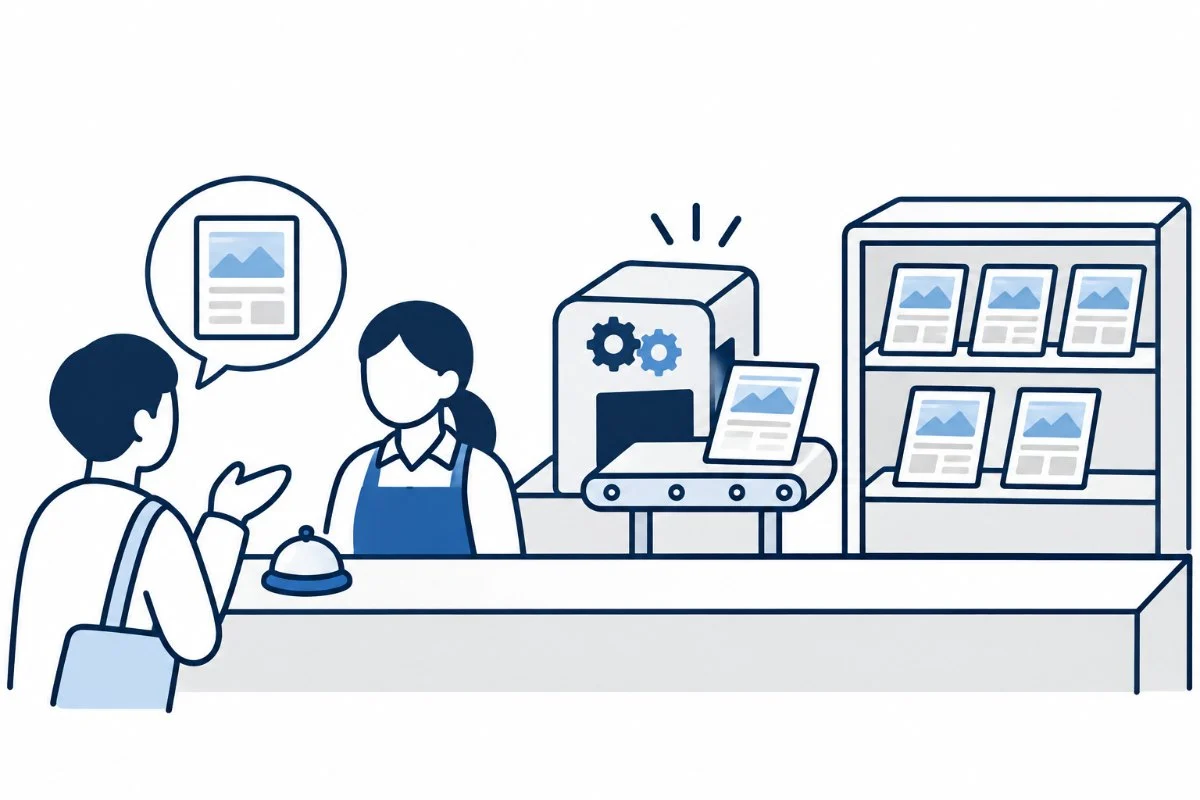
まだ作っていないページに、人が来たとき
次の人からは
直したところだけ、すぐ反映
記事を1本直すと、その記事と、一覧やトップなど関係するページだけを作り直します。
WordPressの場所を、外に漏らしません
作ったページを検査して、WordPressのアドレスが残っていれば公開しません。やり取りは、毎回、署名を付けて確かめます。
いまのサーバーのまま。
合わなければ、戻せます。
レンタルサーバーで、そのまま使えます
ページを作るための特別なサーバーや、別のサービスは要りません。いまお使いのレンタルサーバーで動きます。
元のWordPressに、戻せます
WordPressは、ほぼそのままの形で移します。合わなかったときは、移し直せば、ふつうのWordPressのホームページに戻せます。
このホームページも、
同じ仕組みで動いています。
いまご覧のPlusersのホームページは、WordPressで更新し、この仕組みでHTMLにして公開しています。
- WordPressの構築
- 100 件以上
- 改修したホームページ(累計)
- 300 件以上
- WEBアプリ・カスタマイズの開発
- 多数
- 開業
- 2019 年3月
2026年10月時点
事業の概要と、代表の経歴はこちらです。代表プロフィール・事業概要を見る
導入の前に、
使えるかどうかを確かめます。
ホームページの作りによっては、向かない場合があります。ご相談のときに、いまのホームページを見て、先にお伝えします。
向かないホームページ
- コメント欄を使っている
- 会員だけが見られるページや、ネットショップがある(ログインした人ごとに表示が変わるページ)
- 多言語のプラグインを使っている
- .htaccess が使えないサーバー
そのままでは動かないが、対応できるもの
「いいね」ボタンや、スクロールで続きが出る表示など、一部のプラグインの機能。同じ働きをする部品を作って、置き換えられます。追加の費用がかかるので、導入の見積もりに含めてお伝えします。
WordPressを移して、
いまのアドレスにはページだけを置きます。
することは大きく2つです。いまのWordPressを別のアドレスへ移すこと。いまのアドレスに、ページを作って届ける仕組みを置くこと。作業は、通常1〜2週間ほどです。
STEP1
いまのホームページを確かめます
ログイン情報をうかがって、テーマとプラグイン、サーバーを確かめます。使えるかどうか、見積もり、始められる時期を、ここでお伝えします。
STEP2
テスト環境で、動くかを確かめます
本番のホームページに手を入れる前に、テスト用の環境にいまのホームページを写します。そこにこの仕組みを入れて、表示と動きを確かめます。
STEP3
WordPressを、別のアドレスへ移します
いまのアドレス(例:example.jp)で動いているWordPressを、別のアドレス(例:サブドメイン)へ移して、表示と動きを調整します。サーバーは同じままでかまいません。より安全にしたい場合は、別のサーバーに置くこともできます。
STEP4
いまのアドレスに、ページを届ける仕組みを置きます
元のアドレスには、できあがったページと、足りないページをWordPressに頼む小さな受付を置きます。
STEP5
ページを作って、確かめます
フォームの送信、検索、スマホでの表示まで見ます。
STEP6
更新のしかたをご説明します
管理画面の新しいアドレスと、公開までの流れをお伝えします。
- 切り替えのときに、ホームページが見られない時間が出ることがあります。長さは、ホームページの構成とサーバーによって変わります。見積もりのときにお伝えし、作業の時間帯もご相談します。
- 期間は、ご依頼の時期によって前後します。
お客様にしていただくことログイン情報のご用意/確認のときの表示の確認
もっと安全にするなら
管理画面を開ける場所を、
絞ることもできます。
WordPressを外から見えない場所へ移したうえで、管理画面を開ける回線まで決めておく設定です。決まった回線(固定IPアドレス)からだけ、ログイン画面を開けるようにします。必須ではありませんが、おすすめしています。
絞ると、よくなること
- 決まった回線の外からは、ログイン画面そのものが開けなくなります。
- パスワードを何度も試すような攻撃が、ログイン画面まで届かなくなります。
- 万一パスワードが漏れても、決まった回線の外からは入れません。
先に知っておきたいこと
- 決まった回線の外(外出先、ご自宅、スマホの回線など)からは、更新できなくなります。
- 固定IPアドレスが要ります。お持ちでない場合は、回線の固定IPのオプションか、VPNサービスの費用がかかります。
- 回線を変えたときや、更新する人や場所が増えたときは、設定の変更が要ります。
固定IPアドレスをお持ちでない場合
VPNサービス(決まったIPアドレスを通して接続する仕組み)を使う方法があります。必要な方には、合うサービスを導入のときにご提案します。
料金
導入の費用
100,000円〜(税別)
ホームページの作りで変わります。
金額が変わる、主なところ
- ページの数と種類
- 置き換える部品の数
そのままでは動かないプラグインの機能 - サーバーの構成
同じサーバーか、別のサーバーか - お問い合わせフォームの数
- サーバー、ドメイン、VPNサービスの費用は、実費です。
- 導入のあとの保守は、月額の「保守・管理」でお受けします。
導入のあと、そのまま頼めます。
導入のあとの保守も、そのままお任せいただけます。この仕組みが正しく動いているかと、WordPress本体やプラグインの更新を、あわせて見ていきます。更新は、テスト用の環境で確かめてから反映します。
保守・管理
月額10,000円〜(税別)保守・管理を見る
移行特典導入が終わってから30日以内に、保守・管理をお申し込みいただくと、最初の月の保守料は無料です。
よくある質問
いま使っているテーマやプラグインは、そのまま使えますか。
表示はそのまま再現されます。一部のプラグインの機能は、そのままでは動かないことがあります。導入の前に確かめて、代わりの方法と費用を、見積もりと一緒にお伝えします。
記事を公開したら、すぐに反映されますか。
ふつうは数秒から数十秒です。サーバーが混んでいるときは、数分かかることがあります。夜間にまとめて反映する設定もできます。
サーバーは、もう1つ要りますか。
要りません。いまのレンタルサーバーのまま導入できます。WordPress用と公開用で、アドレスを分けて使います。
導入には、どのくらいかかりますか。
通常1〜2週間ほどです。ご依頼の時期によって前後するので、見積もりと一緒にお伝えします。
導入のあいだ、ホームページは見られますか。
切り替えのときに、見られない時間が出ることがあります。長さはホームページの構成とサーバーによって変わるので、見積もりのときにお伝えします。
導入のあと、元に戻せますか。
はい。WordPressは、ほぼそのままの形で移しているので、移し直せば、ふつうのWordPressのホームページに戻せます。
固定IPアドレスがないと、導入できませんか。
導入できます。管理画面を開ける場所を絞るのは、おすすめの設定で、必須ではありません。
これで、もう攻撃されませんか。
WordPressを狙った攻撃は、公開の側に届かなくなります。ただし、どんな攻撃も防げるわけではありません。公開の側が書き換えられた場合は、WordPressから作り直します。
福岡以外からでも頼めますか。
はい。オンラインで全国からご相談いただけます。訪問しての打ち合わせは、福岡・佐賀・長崎が対象です。ふだんの連絡は、メール、Chatwork、LINEで行います。