WordPressのエラーや表示の崩れを、直します。
画面が真っ白になった。エラーが出て、管理画面に入れない。更新したら表示が崩れた。保守の契約がなくても、他社で作ったホームページでも頼めます。
壊れてはいないけれど、機能を足したいときはWordPressカスタマイズを見る
お急ぎの方へ
いま困っている方は、この3つを送ってください。
フォームの「内容」の欄に、分かる範囲で書いてください。分からないところは、空欄でかまいません。
ホームページのURL
画面に出ている文、または見え方
エラーの文を、そのまま写してください。「真っ白」「崩れている」など、見たままの言葉でも十分です。
いつから、何をしたあとに起きたか
例:昨日、プラグインを更新してから。心当たりがなければ「分からない」で大丈夫です。
送る前に
- 原因を調べるときに、サーバーとWordPressのログイン情報をうかがうことがあります。分かれば、手元に用意しておいてください。
- 直そうとして操作を重ねる前に、そのままの状態でご連絡ください。原因が分かりやすくなります。
こんな状態から、直します。
状態ごとに、これまでに直したものを並べています。
表示されない。管理画面に入れない。
- 「朝見たら、ホームページが真っ白になっていた。」
- 「『重大なエラーが発生しました』と出て、何もできない。」
- 「管理画面に、ログインできなくなった。」
こう直しますテーマ(見た目を決める部品)やプラグイン(機能を足す部品)のどこで止まっているかを、プログラムと記録から確かめて直します。原因が1か所で済めば「軽微なエラー解消」、ホームページ全体を戻す作業が要れば「サイト復旧」になります。
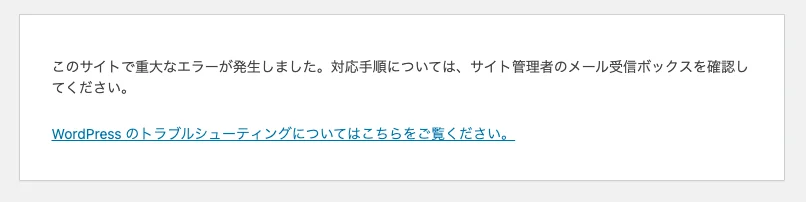
これまでに直したものサーバーの自動更新で不具合が続いていた、古いWordPressの作り直し
- WordPress 3.4.2(2012年のバージョン)から、いまのバージョンへ更新
- 独自のテーマとプラグインの仕組みと動きをすべて調べ、いまのバージョンに合わせて作り直し
- 更新が止まっていたプラグインは、同じ働きをするものを新しく作った

表示が崩れた。
- 「更新したら、レイアウトがずれた。」
- 「スマホで見ると、文字や画像がはみ出している。」
こう直します見た目を決めている記述(CSS)を調整して、元の見え方に戻します。
見覚えのない表示が出る。
- 「知らないページや広告が出るようになった。」
- 「開くと、別のサイトに飛ばされる。」
こう直します書き換えられた箇所を調べて取り除き、元の状態に戻します。控え(バックアップ)が残っていれば、そこから戻します。
これまでに直したもの改ざんされ、別のサイトへ飛ばされるようになったWordPressの復旧
- バックアップがなかったため、WordPress本体と公式のプラグインを入れ直し
- 独自のテーマとプラグインは中身を確認し、セキュリティを強化して使用
- データベースは必要な部分だけを取り出し、確認してから戻した
- 再発を防ぐため、WordPressを更新し、管理画面へのログインの守りを強化
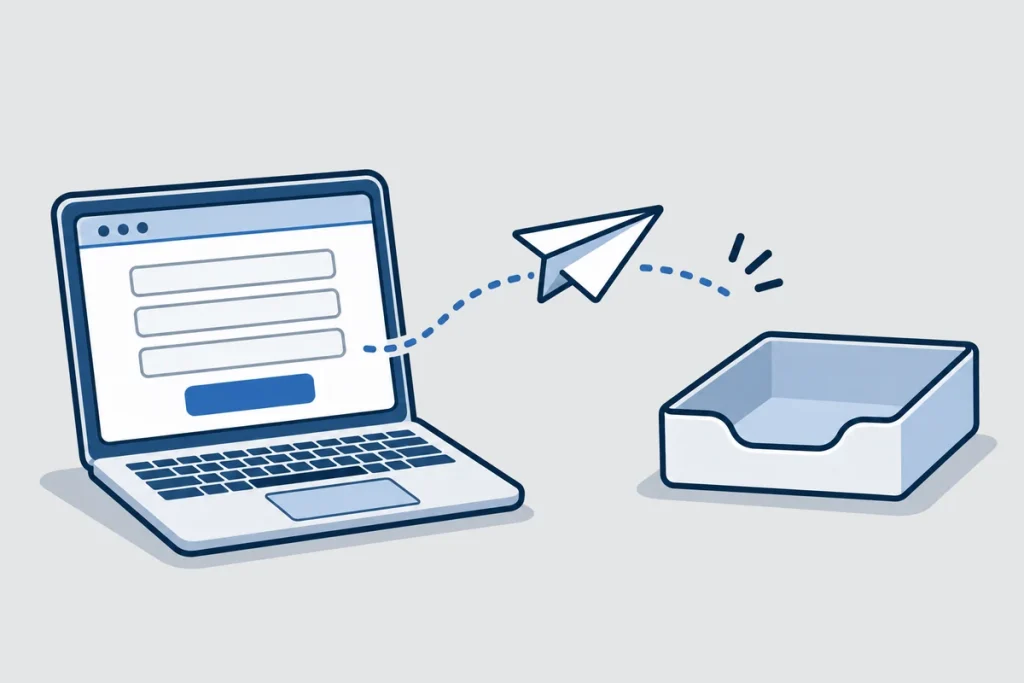
動いていたものが、動かなくなった。
- 「お問い合わせフォームから、メールが届かなくなった。」
- 「ボタンを押しても、反応しなくなった。」
こう直します原因を確かめてから、どの作業になるかと金額をお伝えします。
これまでに直したものPHPのバージョンアップで動かなくなったプラグインの作り直し
- 更新が止まったまま使われていたプラグインが、サーバーのPHPのバージョンアップで動かなくなっていた
- 同じ働きを、いまのバージョンに合う形で作り直した
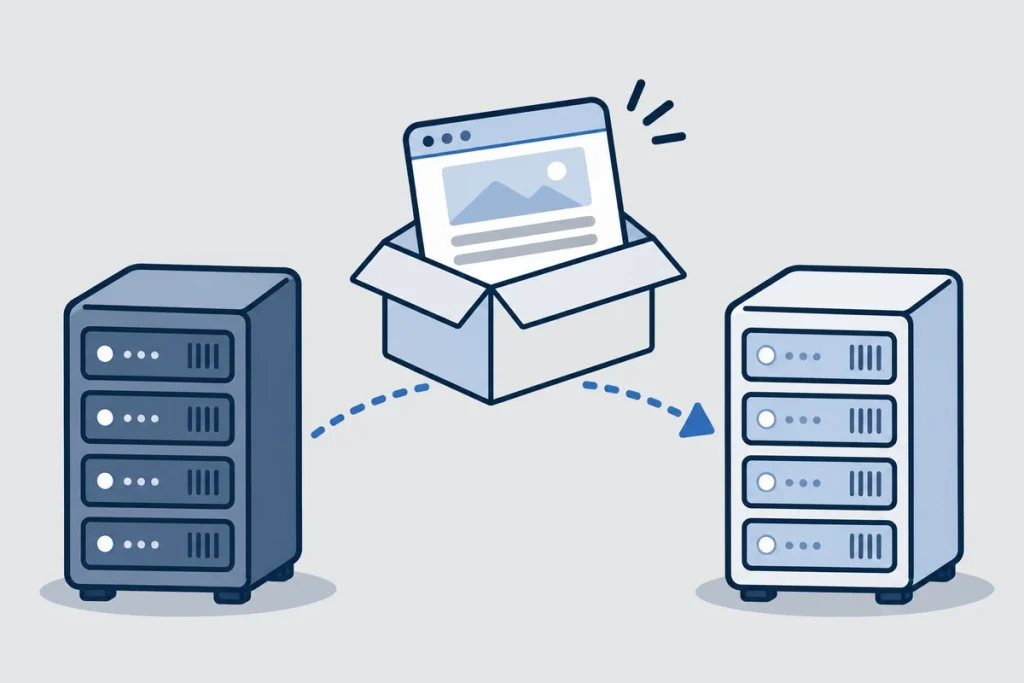
サーバーを移したい。
- 「いまのサーバーをやめて、別のサーバーへ移したい。」
こう移しますホームページを、そのまま別のサーバーへ移します。
これまでに直したもの別のサーバーへの移転と、それに合わせたWordPressの更新
- WordPressを別のサーバーへ移転
- 移転先でPHPのバージョンが上がるため、WordPress本体、プラグイン、テーマもあわせて更新
どれに当たるか分からなくても大丈夫です。状態を確かめてから、作業内容と金額をお伝えします。
契約上、社名やホームページはこのサイトでは公開していません。ご相談の際に、お見せできるものもあります。
料金
保守の契約がなくても、1回から頼めます。料金は、作業にかかる時間をもとに決めています。
直す
エラー、表示の崩れ、改ざん原因が1か所で、短い時間で直せるエラー
5,000円〜表示の崩れや、余白、文字の大きさなど、見た目の調整
5,000円〜表示されない、書き換えられたホームページを、元の状態に戻す
40,000円〜移す
サーバーの引っ越しいまのサーバーから別のサーバーへ、ホームページをそのまま移す
20,000円〜機能の追加や、作り方のご相談の料金はWordPressカスタマイズの料金を見る
料金の条件
- 金額はすべて税別です。作業の前にお見積もりします。
- 表にない作業もお受けしています。内容をうかがって、お見積もりします。
- 戻せるのは、残っているデータまでです。控え(バックアップ)がなく、データが失われている場合は、元どおりにできないことがあります。
- サーバー代、有料のプラグインなどの実費は、料金に含まれません。
- 営業時間外でのご対応は出来かねる場合がございます。
どの作業に当たるか分からなくても大丈夫です。状態を確かめて、見積もりをお出しします。
お問い合わせのあと、しつこく契約をおすすめする連絡はいたしません。
プログラムを読んで、原因を確かめてから直します。
相談をうかがうのも、作業をするのも、同じエンジニアです。テーマやプラグインを組み合わせるだけでなく、中身のプログラムまで自分で作っているので、どこで止まっているかを読んで確かめられます。
作業の前に、金額をお伝えします。
簡単なエラーは、見積もりをお出ししてから直します。原因を調べないと分からない不具合は、上限の金額を決めてから作業します。
作業の前に、控えを取ります。
直す前の状態を、ホームページ全体の控え(バックアップ)として残してから作業します。
何が原因で、何を直したかをお知らせします。
作業が終わったら、原因と直した内容をメールでお伝えします。
- WordPressの構築
- 100 件以上
- 改修したホームページ(累計)
- 300 件以上
- WEBアプリ・カスタマイズの開発
- 多数
- 開業
- 2019 年3月
2026年10月時点
事業の概要と、代表の経歴はこちらです。代表プロフィール・事業概要を見る
直したあとは、保守・管理に引き継げます。
作業のあとに、保守・管理を始める場合
エラーや表示の崩れは、WordPress本体やプラグインの更新が止まっていたことが、きっかけで起きることがあります。保守・管理は、ホームページを、安全に動かし続けるための作業です。更新は、テスト用の環境で確かめてから本番に反映します。
保守・管理の更新のしかた
保守・管理 月額 10,000円〜(税別・1サイトあたり)
スポット対応のあとに、保守を始める場合(移行特典)
WordPressの修正・復旧やカスタマイズ(スポット対応)が終わってから30日以内に、保守・管理をお申し込みいただくと、最初の月の保守料は無料です。対象は保守・管理だけで、WEB相談プランと運用サポートには付きません。
すでに保守・管理をご契約の方へ
更新で起きた不具合の修正と、攻撃を受けたあとの復旧は、保守の月額に含みます。更新と関係なく起きた不具合も、1時間ほどで直せるものは月額に含みます。
構造や設計の変更が必要なもの、機能の追加は、スポット対応の料金でお見積もりします。
細かい修正や相談を、何度も頼みそうなとき
文言や画像の差し替え、ちょっとした相談が続きそうなら、月額のWEB相談・運用サポートが合うことがあります。こちらは、ホームページを、仕事に使っていくための相談と作業です。
月額の中のふだんの相談や作業は、そのつど見積もりを取らずに頼めます。
WEB相談プラン 月額 20,000円(税別)から
壊れてはいないけれど、状態が気になるとき。
「しばらく更新していない」「いまのままで大丈夫か知りたい」というご相談も、無料相談で受けています。ホームページのURLを添えてお送りください。返信の前に、外から見える範囲を確かめておきます。
中まで確かめる必要があるときは、ログイン情報をうかがいます。費用がかかる場合は、先にお知らせします。
よくある質問
保守の契約をしていなくても、1回だけ頼めますか。
はい。1回からお受けしています。
他社で作ったホームページでも、直してもらえますか。
はい。WordPressで作られたホームページであれば、他社で作ったものでもお受けしています。WordPress以外の仕組みで作られたホームページは、仕組みによって対応できるかが変わるため、まずご相談ください。
急いでいます。どのくらいで対応してもらえますか。
お問い合わせには、1営業日以内にメールで返信します。作業にかかる日数は、状態を確かめてから、見積もりと一緒にお伝えします。
見積もりのあとで、金額が変わることはありますか。
作業を始めてから、見積もりの時点では分からなかった原因が見つかることがあります。その場合は、作業を止めて先にお知らせし、ご了承をいただいてから進めます。上限の金額を決めて作業している場合も、上限を超える前にお知らせします。
ログイン情報は必要ですか。分からない場合はどうなりますか。
原因を調べるときに、サーバーとWordPressのログイン情報をうかがいます。簡単なエラーなら、なくても見積もりをお出しできることがあります。
WordPressのログイン情報が分からなくても、サーバーにログインできれば対応できます。サーバーにログインできない場合は、ホームページのデータを取り出せないため、お受けできません。
ログイン情報は、フォームやメールの本文には書かず、返信でご案内する方法でお知らせいただきます。
福岡以外からでも頼めますか。
はい。オンラインで全国からご相談いただけます。訪問しての打ち合わせは、福岡・佐賀・長崎が対象です。ふだんの連絡は、メール、Chatwork、LINEで行います。

まずは、いまの状況を聞かせてください。
相談は無料です。うまく説明できなくても、ホームページのURLと、気になっていることを一言いただければ十分です。
-
フォームから送る
お名前、メールアドレス、相談の種類、内容の4項目です。会社名やホームページのURLは、あればご記入ください。
-
1営業日以内に、メールで返信します
ご相談の内容に合わせて、オンラインでの打ち合わせか、メールのやり取りで進めるかをお伝えします。訪問は福岡・佐賀・長崎が対象です。
-
無料相談
無料相談の時間は区切りません。状況をうかがい、お答えできることにはお答えします。
-
合う頼み方と、見積もりをお送りします
1回の修正で足りるのか、保守も合わせたほうがよいのかを含めて、メールでお伝えします。頼むかどうかは、それを見てから決めてください。
-
作業、確認、完了
金額にご了承をいただいてから作業します。原因と直した内容をお知らせし、表示を確かめていただいて完了です。
お気軽にご相談ください。
お問い合わせのあと、しつこく契約をおすすめする連絡はいたしません。