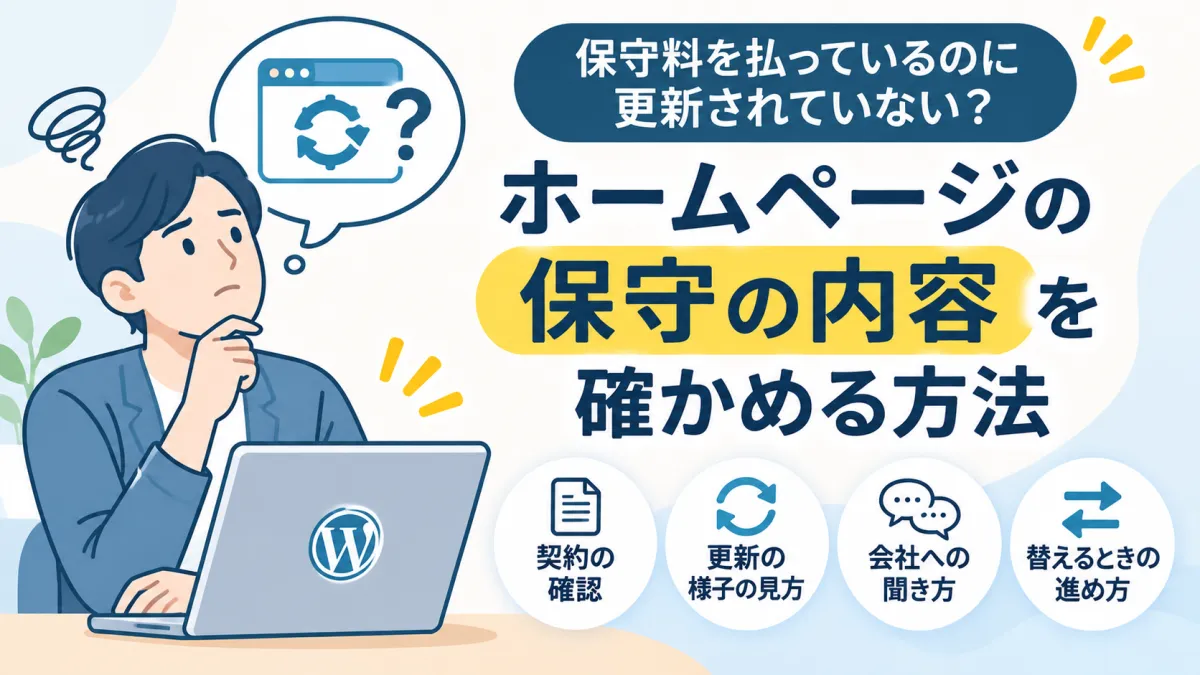
ホームページの保守を制作会社や保守会社に頼んで、毎月保守料を払っている。けれど、何をしてもらっているのかが見えない。報告も来ないし、WordPressの管理画面には「更新があります」と出たままになっている気がする。この記事は、相手を疑いたいわけではないけれど、保守の内容を自分で確かめたい方に向けて書いています。
まず知っておきたいこと:「保守」の中身は、契約ごとに違います
「保守」は、決まった中身のある言葉ではありません。サーバーの管理だけの契約もあれば、困ったときの対応だけの契約、WordPressの更新まで入っている契約もあります。会社ごとに、何をするかが違います。
WordPressで作ったホームページの保守に、よく入っている作業は次のとおりです。
| 作業 | どんなことか |
|---|---|
| WordPress本体、テーマ、プラグインの更新 | 弱点を直した新しいバージョンにする。更新のあとに表示を確かめる |
| バックアップ | 何かあったときに戻せるよう、ホームページの複製をとっておく |
| 不具合やエラーへの対応 | 表示されない、エラーが出る、といったときに直す |
| サーバーとドメインの管理 | 契約の更新や、サーバー会社からのお知らせへの対応 |
| 見張り | ホームページが止まっていないかを定期的に見る |
| 文章や画像の差し替え | お知らせの追加など。保守に入っていないことも多い |
まず、自分の契約で「何をする約束になっているか」を確かめてください。
契約書や見積書で確かめること
保守の契約書や見積書、申し込みのときのメールを見て、次のことが書いてあるか確かめます。
- 作業の中身
「保守一式」「サーバー管理・障害対応」とだけ書いてあると、何をしてもらえるのかが分かりません。 - 更新をするか、どのくらいの間隔か
毎月、問題が出たときだけ、など。 - バックアップをとっているか
何日分か、戻すときの費用が保守料に入っているか。 - 報告があるか
毎月の作業報告など。 - やめるときの決まり
契約の期間、解約の連絡をいつまでにするか。
書いていないことは、聞いてかまいません。契約に書いていない作業は、していなくても約束を破ったことにはなりません。まずは、何をする約束なのかをはっきりさせることが先です。
WordPressが更新されているか、自分で見る方法
WordPressの管理画面に、管理者のアカウントで入れるなら、更新が止まっていないかを自分で見られます。見るだけなら、何も壊れません。
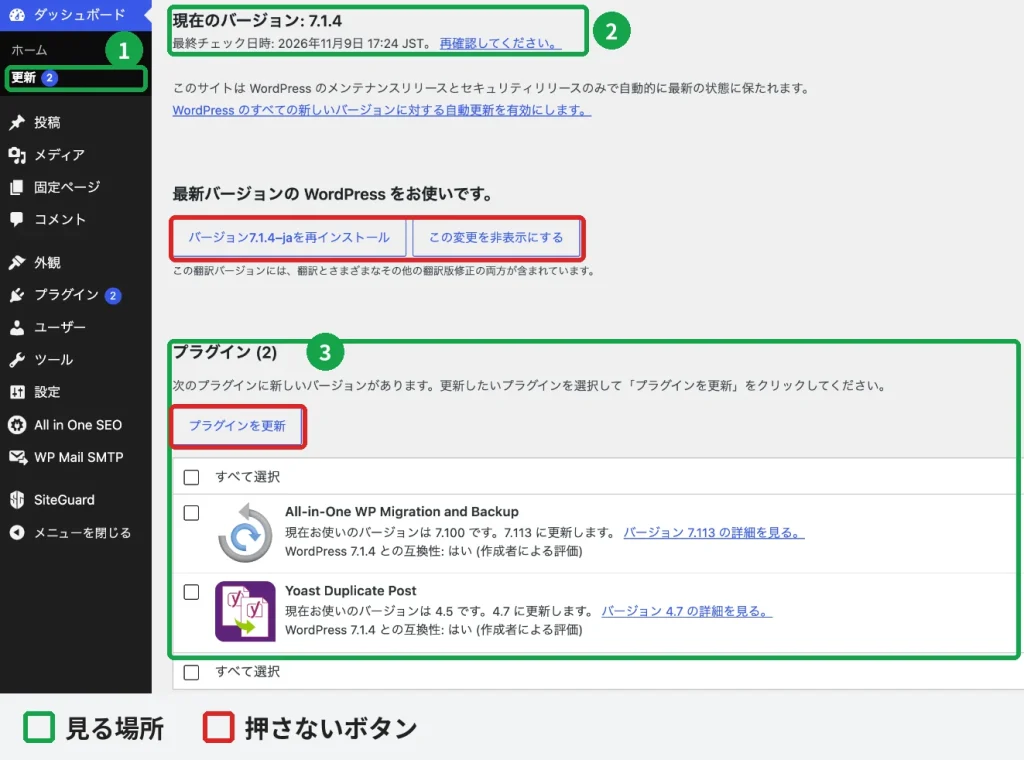
「ダッシュボード」→「更新」の画面を見る
管理画面の左のメニューで「ダッシュボード」→「更新」を開きます。この画面では、次のことが分かります。
- いま使っているWordPressのバージョン(「現在のバージョン」)
- WordPress本体が最新かどうか
- 更新が残っているプラグインとテーマの一覧(「プラグイン(2)」のように、残っている数も出ます)
プラグインの一覧で見る
左のメニューの「プラグイン」を開き、上の「利用可能な更新」を押すと、更新が残っているプラグインだけが出ます。プラグインごとに「新バージョンの○○が利用できます」と表示されます。
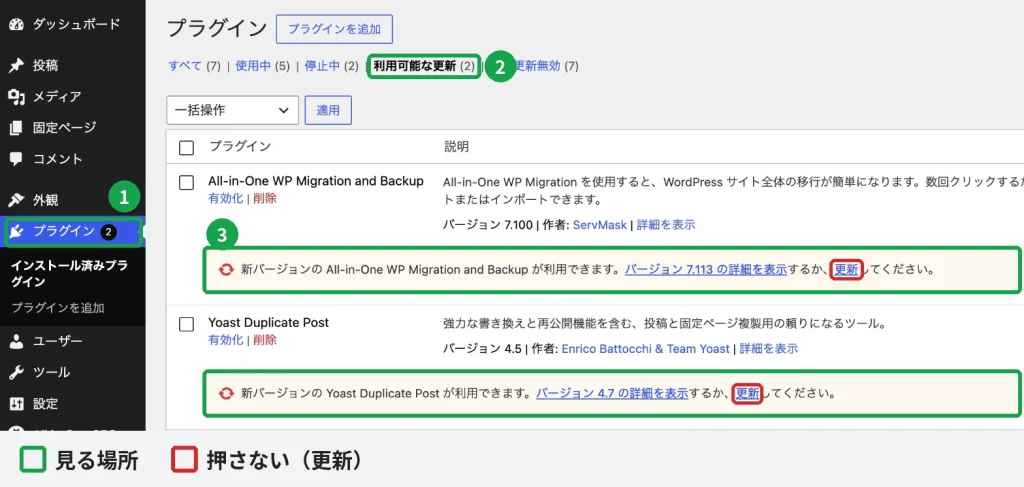
どちらの画面でも、「プラグインを更新」「更新」などのボタンは押さないでください。保守を任せているなら、自分で更新すると相手の作業と食い違います。更新のあとに表示が崩れることもあります(WordPressの画面が真っ白になったときに確かめること)。
見るときの目安
- 更新が少し残っているのは、ふつうのことです
プラグインの更新は毎週のように出るので、月に1回などまとめて更新する会社も多くあります。 - 次のようなときは、聞いてよい状態です
何か月も同じ更新が残っている。WordPress本体が古いままになっている。サーバー会社から「PHPのバージョンを上げてください」と言われたのに、そのままになっている(「PHPの更新」のお知らせが来たら、まず確かめること)。
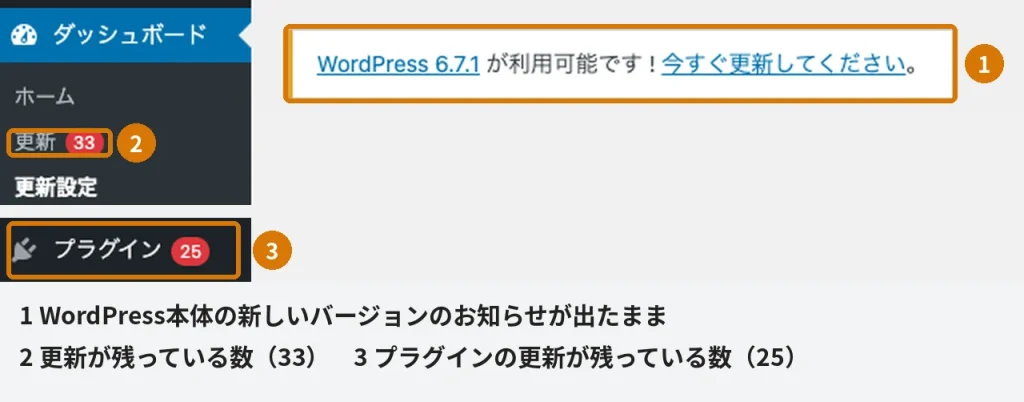
たとえば次の画面では、WordPress本体の新しいバージョンのお知らせが出たままで、更新が33件、そのうちプラグインが25件残っています。保守の契約に更新が入っているのにこの状態なら、まず理由を聞いてください。納得できる説明がなければ、保守の会社を替えることを考えてよい状態です。
管理画面に入れない、アカウントをもらっていない場合は、保守の会社に「管理者のアカウントを作ってほしい」と頼むか、更新の状況を報告してもらってください。
更新が止まっていても、理由があることがあります
更新が残っていても、保守の会社がわざと止めていることがあります。たとえば、次のような場合です。
- 更新すると表示が崩れることが分かっていて、直してから更新する予定
- 作った会社が独自に作ったテーマなので、確かめてから更新している
- 新しいバージョンが出た直後で、不具合が出ないか様子を見ている
こうした理由があるなら、「いつ更新する予定か」も答えられるはずです。疑う前に、まず聞いてみてください。
保守の会社への聞き方
責めずに、見たことをそのまま伝えて聞きます。たとえば、次のような文で十分です。
「管理画面を見たところ、いくつかのプラグインに更新が出たままになっていました。保守の中で、更新はどのように進めていただいていますか。今後、毎月どんな作業をしていただいたか、簡単に報告をいただけるとありがたいです。」
あわせて、次のことを聞いておくと安心です。
- 毎月していること(更新、バックアップ、見張りなど)
- 更新の進め方と間隔
- バックアップをとっているか、何かあったときに戻せるか
- 困ったときの連絡先と、どのくらいで対応してもらえるか
保守の会社を替えるときの進め方
聞いても答えがない、連絡がつかない、納得できる説明がない。そのようなときは、保守の会社を替えることも選べます。替えるときは、次の順番で進めます。
1. 手元にそろえるものを確かめる
次のものが、自分(自社)の手元にあるかを確かめます。
- ドメインの管理会社の名前と、管理画面に入るための情報
- サーバー会社の名前と、管理画面に入るための情報
- WordPressの管理者のアカウント
- 保守の契約書(解約の決まり)
ドメインやサーバーの契約が、自社ではなく今の保守の会社の名前になっていることがあります。その状態で先に解約すると、ホームページやメールが止まってしまうことがあります。名前がどちらになっているか分からなければ、今の会社に聞いて確かめてください。
2. 新しい保守の会社を先に決める
今の契約をやめる前に、次の会社を決めます。何をする約束なのか(更新、バックアップ、報告など)を、契約や見積もりに書いてもらってください。
3. 今の会社に伝え、引き継いでもらう
解約の決まりに沿って、今の会社に伝えます。ドメインやサーバーが今の会社の名前になっているなら、自社の名前に移してもらうか、新しい会社への引き継ぎに協力してもらいます。今の会社と新しい会社の担当が重なる期間をつくると、引き継ぎの漏れを防げます。
4. 引き継ぎが終わったら、アカウントを整理する
引き継ぎが終わったら、新しい会社と一緒に、前の会社が使っていたアカウントを消したり、パスワードを変えたりします。だれがどのアカウントを持っているか分かる状態にしておきます。
自分でやらないほうがよいこと
- 保守を任せたまま、自分で更新ボタンを押す
相手の作業と食い違い、表示が崩れたときに、だれの作業が原因か分からなくなります。 - ドメインやサーバーの名前を確かめずに、保守を解約する
ホームページやメールが止まり、だれも直せなくなることがあります。 - 管理者のアカウントを、社内の何人もで使い回す
だれが何をしたか分からなくなります。必要な人ごとにアカウントを分けてもらってください。
まとめ
ホームページの保守の中身は、契約ごとに違います。まずは契約書や見積書で、何をする約束になっているかを確かめてください。そのうえで、WordPressの管理画面の「更新」の画面やプラグインの一覧を見れば、更新が止まっていないかは自分で分かります。気になることがあれば、責めずに聞き、毎月の報告をもらう形にしましょう。
それでも納得できなければ、保守の会社を替えることも選べます。そのときは、ドメインとサーバーが自社の手元にあるかを先に確かめてから進めてください。何をしてもらっているかが見える状態にしておくことが、いちばんの安心につながります。