WordPressで作ったホームページについて、サーバー会社から「PHPの更新」や「PHPのバージョン」のお知らせが届いた。WordPressの管理画面に「PHPの更新が必要です」と出ている。自分が何かしなければいけないのか、放っておいてよいのかが分からない。この記事は、そんなときにまず何を確かめればいいかを知りたい方に向けて書いています。
まず知っておきたいこと:PHPはWordPressを動かしている「エンジン」です
PHPは、WordPressを動かしているプログラムの言語です。ホームページを置いているサーバーに入っていて、「8.3」「8.4」のような番号(バージョン)があります。
PHPは番号ごとに、手入れしてもらえる期限が決まっています。期限が過ぎた番号は、弱点が見つかっても直されなくなります。一方で、番号を上げると、古いプラグイン(機能を足すための部品)やテーマ(見た目を決める部品)が動かなくなることがあります。そのため「上げれば終わり」ではありません。
お知らせが来たら、まず「自分は何かする必要があるのか」を見分けてください。
お知らせは2種類あります:何もしなくてよいものと、切り替えが要るもの
サーバー会社から届くPHPのお知らせは、大きく分けると次のどちらかです。
| お知らせの書き方の例 | どういう意味か | 自分ですること |
|---|---|---|
| 「セキュリティパッチを適用しました」「アップデートを実施します」「メンテナンスのお知らせ」 | サーバー会社が、使っている番号のまま中身を直した(直す) | 基本は何もしなくてよい。終わったあとに、ホームページが表示されるか見るだけ |
| 「PHP ○○ の提供を終了します」「○○ 以上への変更をお願いします」「旧バージョンをご利用のお客様へ」 | 使っている番号が古いので、新しい番号に切り替えてほしい | 期限を確かめ、切り替えの準備をする |
2つ目の種類には、「期限までに変更がない場合は、こちらで切り替えます」と書いてあることがあります。放っておくと、ある日自動で切り替わり、気づかないうちに表示が崩れていることがあります。期限の前に準備してください。
WordPressの管理画面に出る「PHPの更新が必要です」も、使っている番号が古いというお知らせです。2つ目と同じように考えてください。
いまの状況(2026年11月時点)
2026年10月21日に、PHPに重大な弱点が2件見つかったと公表され、IPA(情報処理推進機構)などが注意を呼びかけました。修正版が出たのは 8.2〜8.5 で、8.1以前には公式の修正版が出ていません。大手のレンタルサーバーは、各社でPHPの修正を済ませたと発表しています。また、PHP 8.2 は 2026年12月31日で、弱点の修正が終わる予定です。このため今は、「対応が完了しました」と「バージョンを上げてください」の両方のお知らせが届いている時期です。
自分のサイトのPHPのバージョンを確かめる
お知らせが自分に関係あるかは、使っている番号で決まります。番号は、次のどちらかで確かめられます。
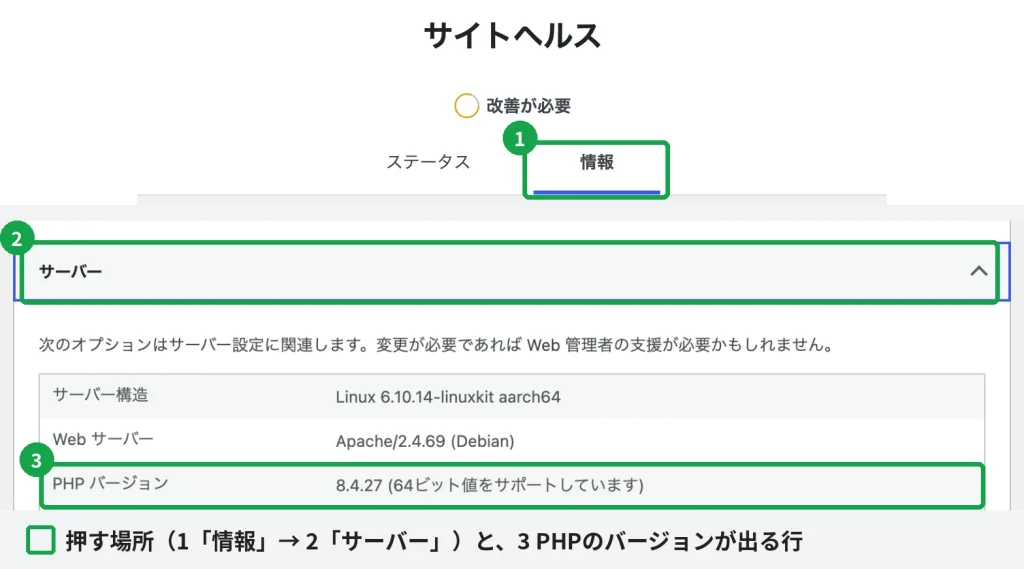
WordPressの管理画面で見る
- 管理画面の左のメニューで「ツール」→「サイトヘルス」を開く
- 画面の上にある「情報」を押す
- 「サーバー」の行を押して開き、「PHP バージョン」の行の番号を見る
サーバー会社の管理画面で見る
サーバー会社の管理画面にも、PHPのバージョンを確かめる画面があります。場所は会社ごとに違うので、サーバー会社のマニュアルで「PHP バージョン」を探してください。
番号ごとの目安(2026年11月時点)
| PHPのバージョン | 目安 |
|---|---|
| 8.3、8.4、8.5 | 今は急がなくてよい。サーバー会社のお知らせが来たら、内容を見る |
| 8.2 | 2026年の年末で弱点の修正が終わる。年内に切り替えの準備をする |
| 8.1以前(8.0、7.4など) | すでに弱点が直されない。早めに切り替える |
番号が分かれば、急ぐかどうかが決まります。
切り替える前に確かめておくこと
切り替えが必要だと分かったら、手を動かす前に次のことを確かめます。
- 保守を任せている会社があるか
制作会社や保守会社と保守の契約をしているなら、自分で切り替えずに、その会社に頼んでください。お知らせを転送して「対応してもらえるか」を聞けば足ります。同じ作業を二重にしたり、相手の作業と食い違ったりするのを防げます。 - サイトの作り
作った会社が独自に作ったテーマや、何年も更新されていないプラグインがあると、動かなくなりやすくなります。プラグインの一覧で、長く更新されていないものがないか見ておきます。 - バックアップがあるか
サーバー会社の自動バックアップがあるか、何日前まで戻せるかを確かめます。 - 止まると困る機能
問い合わせフォーム、予約、ネットショップなど、切り替えたあとに必ず確かめる場所を決めておきます。
自分で切り替えてよい範囲
PHPの切り替えは、サーバー会社の管理画面のボタンで、元の番号に戻せる操作です。次の条件がすべてそろっていれば、自分で切り替えてもかまいません。ひとつでも当てはまらなければ、頼んでください。
- 保守の契約をしている会社がなく、サイトを社内で管理している
- WordPress本体、テーマ、プラグインの更新を、ふだんから自分でしていて、更新のあとに困ったことがない
- バックアップから戻せる
- サーバー会社の管理画面に入れて、元の番号に戻せる
切り替えるときの流れは、次のとおりです。画面の操作は、サーバー会社のマニュアルを見てください。
- 更新が残っていれば、先にWordPress本体、テーマ、プラグインを更新し、表示を確かめる。PHPの切り替えは別の日にする
- 見る人の少ない時間に、サーバー会社の管理画面で番号を切り替える。いちばん新しい番号まで一気に上げず、1段ずつ上げる
- すぐにトップページ、主なページ、問い合わせフォーム、WordPressの管理画面を開いて確かめる
- おかしければ、すぐに元の番号に戻す
WordPress本体、テーマ、プラグインの更新でも、表示が崩れたり、機能が動かなくなったりすることがあります。作った会社がテーマに直接手を入れている場合は、テーマを更新すると、手を入れた部分が消えてしまうことがあります。テーマに手が入っているか分からなければ、テーマの更新は頼んでください。
切り替えたあとに画面が真っ白になったらWordPressの画面が真っ白になったときに確かめることを、「重大なエラーが発生しました」と出たらWordPressの「重大なエラーが発生しました」、まず確かめることを見てください。
元の番号に戻して表示が戻っても、古い番号のままでは解決していません。動かなくなった原因を直す必要があるので、頼んでください。
おかしいと思ったら、まず元に戻す。直すのはそのあとです。
自分でやらないほうがよいこと
- 期限ぎりぎりまで何もしない
自動で切り替わったあとに表示が崩れても、すぐには気づけないことがあります。 - いちばん新しい番号まで一気に上げる
動かなくなったときに、どの番号で問題が出たのか分からなくなります。 - 更新とPHPの切り替えを、同じ日にまとめてする
表示が崩れたときに、更新とPHPのどちらが原因か分からなくなります。 - 動かなくなったプラグインやテーマのファイルを、自分で書き換える
直したつもりでも、ほかの場所が動かなくなることがあります。 - 古い番号に戻したまま、使い続ける
弱点が直されないままになり、いずれはサーバー会社の側で切り替えられることもあります。
頼むときに用意しておくこと
保守を任せている会社、作った制作会社、WordPressを扱える技術者に頼むときは、次のことが分かっていると話が早く進みます。分からない項目は「分からない」と伝えれば大丈夫です。
- 届いたお知らせ(転送でよい)と、書いてある期限
- 今のPHPのバージョン(サイトヘルスの画面の写真でよい)
- サーバー会社の名前と、その管理画面に入れるか
- WordPressの管理画面に入れるか
- 保守の契約をしている会社や、作った会社があるか
- 止まると困る機能(問い合わせフォーム、予約、ネットショップなど)
- 自分で切り替えたなら、何から何に変えて、どうなったか
まとめ
サーバー会社から届くPHPのお知らせには、サーバー会社が直したので何もしなくてよいものと、自分で番号を切り替える必要があるものがあります。まずは管理画面のサイトヘルスでPHPのバージョンを確かめ、届いたお知らせがどちらなのかを見分けてください。保守を任せている会社があれば、そこに頼むのがいちばん確実です。
自分で切り替えるなら、準備をしてから、元に戻せる形で進めましょう。迷ったときは、期限が来る前に相談してください。期限の前に動けば、選べる方法も多くなります。