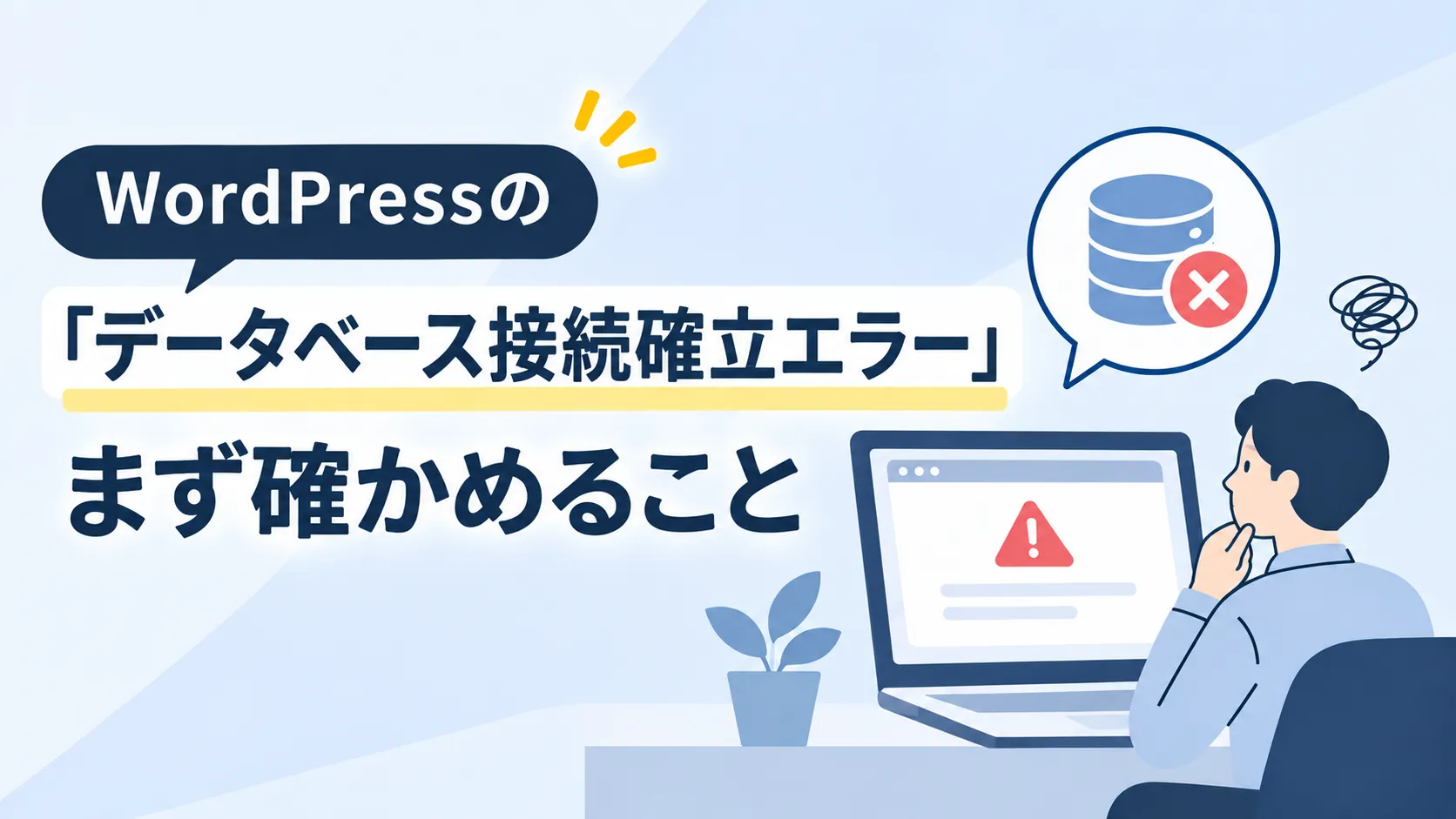
WordPressで作ったホームページを開いたら、白い画面に「データベース接続確立エラー」と大きく出ていて、ほかには何も表示されない。管理画面にも入れない。この記事は、そんな状況で何が起きたのか、自分で直せるのかを知りたい方に向けて書いています。
まず知っておきたいこと:データが消えたとは限りません
このエラーは、WordPressが「ホームページの中身を保管している場所に、つながらない」と知らせるものです。記事や画像の情報が消えたという意味ではありません。
多くは、サーバー(ホームページを置いている場所)側の一時的な不調か、つなぐための設定のずれで起きます。ただ、保管しているデータそのものが傷んでいることもあるので、「必ず無事」とまでは言えません。
まずやることは、次の3つです。
- 出ている画面を残しておく(スマホの写真やスクリーンショットで)
- サーバー会社の「障害情報」「メンテナンス情報」を見る
- 直前に、だれかが何かを変えていないか確かめる
慌ててあちこち触らないことが、結局いちばんの近道です。触った分だけ、あとで調べる人が原因を見つけにくくなります。
このエラーが出ているとき、何が起きているか
WordPressは、ページを表示するたびに、データベース(記事や設定を保管している場所)から中身を取り出して画面を組み立てています。データベースにつながらないと何も組み立てられないため、このエラーの画面だけが表示されます。
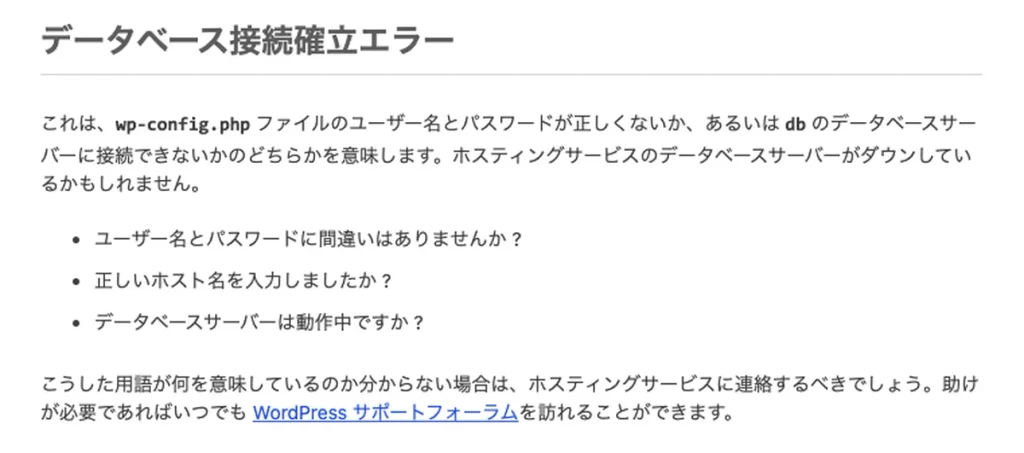
英語で「Error establishing a database connection」と出ることもありますが、同じエラーです。
この画面は、WordPress(ホームページを作って更新するための仕組み)が出すものです。自分のホームページがWordPressで作られていると知らなかった方も、この表示が出ていればWordPressで作られています。
自分で確かめられること
ここでは、ファイルや設定には触らず、見るだけで分かることに絞ります。
どの画面で出ているか
トップページ、ほかのページ、管理画面(ホームページのアドレスの後ろに /wp-admin/ を付けたページ)を順に開いてみてください。会社のネットワークだけでなく、スマホの回線でも見ておくと確かです。
管理画面だけ、「データベースを修復する必要があるかもしれません」といった別の表示になることがあります。その場合も、表示されたボタンはまだ押さずに、次の確認へ進んでください。
サーバー会社の障害・メンテナンス情報
サーバー会社の多くは、公式サイトに「障害情報」や「メンテナンス情報」のページを置いています。エラーが出始めた時間帯に障害やメンテナンスが載っていれば、こちらでできることはなく、復旧を待つのが答えです。
どのサーバー会社と契約しているか分からない場合は、毎月や毎年届く請求書、契約時のメールの差出人で確かめられます。
サーバー会社や制作会社から届いたメール
次のようなお知らせが届いていないか見てください。迷惑メールのフォルダに入っていることもあります。
- 容量が上限に近づいている、または超えた
- サーバーの移転やメンテナンスの予定
- データベースのパスワードを変えた、変えてほしい
- 契約の更新や支払い
お知らせの日付とエラーが出始めた日が近ければ、関係しているかもしれません。サーバー会社からよく届くお知らせのひとつ、PHP(WordPressを動かしているプログラムの言語)の更新については、「PHPの更新」のお知らせが来たときにすることにまとめています。
直前に何か変えていないか
エラーの直前に、次のようなことがなかったかを思い出してください。社内のほかの人が触っていないかも聞いておきます。
- サーバーの引っ越し
- パスワードの変更
- プラグイン(機能を足すための部品)の更新
- 制作会社や担当者の作業
変えた人が分かれば、その人に戻してもらうのがいちばん早く済みます。
出たり出なかったりするとき
再読み込みすると表示されたり、されなかったりする場合は、アクセスの集中やサーバーの混み合いで、データベースに同時につなげる数の上限を超えていることがあります。いつ、どのくらいの頻度で出るかを控えておくと、調べる人の大きな手がかりになります。
原因ごとに、だれが直すか
ここまでで分かったことを、次の表に当てはめてみてください。
| 原因 | 見分ける手がかり | 直すのはだれか |
|---|---|---|
| サーバー側の障害・混み合い | 障害情報に載っている。出たり出なかったりする | 待つ。続くならサーバー会社 |
| つなぐための設定のずれ | 直前にサーバーの引っ越しやパスワードの変更があった | 変更した人、または技術者 |
| 容量の上限 | サーバー会社から容量のお知らせが来ている | サーバー会社に確かめ、契約者が判断する |
| データベースの傷み | 上のどれにも当たらない。管理画面に修復の表示が出る | 技術者 |
| 改ざんなど | ほかにも見覚えのない変更がある | 技術者 |
どれに当たるか分からないままでもかまいません。分からなかったということも、頼むときの材料になります。
なお、表示が違えば確かめることも変わります。画面が真っ白になる場合はWordPressの画面が真っ白になったときに確かめることを、「このサイトで重大なエラーが発生しました」と出る場合は「重大なエラーが発生しました」と出たときの対処を見てください。
自分で直してよい範囲
自分で手を動かしてよいのは、「待つ」「聞く」「サーバー会社の管理画面のボタンでできること」までです。ファイルの中身を書き換える作業は、ここには入れていません。
時間をおいて開き直す
障害や混み合いが原因なら、時間がたてば戻ることがほとんどです。障害情報に載っていれば、復旧のお知らせを待ちましょう。
短い間に何度も再読み込みを繰り返すと、混み合いを長引かせることがあります。間をあけて開き直してください。
変更した人に戻してもらう・サーバー会社に聞く
直前にサーバーの引っ越しやパスワードの変更があったなら、作業した人に「その前の状態に戻せるか」を聞くのが早道です。
障害情報に何も出ていなければ、サーバー会社の問い合わせ窓口に、たとえば次のように聞いてみてください。サーバー側の不調は、サーバー会社にしか直せません。
ホームページに「データベース接続確立エラー」と表示されています。サーバー側で障害や設定の変更など、何か起きていないか確認していただけますか。
容量の上限に当たっているとき
サーバー会社の管理画面で、使っている容量を見られます。上限に当たっているなら、プランを変えるか、不要なものを整理するかを、サーバー会社と相談して決めます。
何が不要かの判断がつかないうちに、ホームページのファイルを自分で消すのはやめておきましょう。
サーバーの自動バックアップから戻す(条件つき)
サーバー会社によっては、管理画面から過去の日付の状態に戻せます。自分で戻せるか申し込みが要るか、料金がかかるか、何日分残っているかは、サーバー会社とプランによって違います。
戻してよいのは、次の4つがそろうときです。
- エラーが出る前の日付のバックアップがある
- ファイルだけでなく、データベースも戻す対象に入っている
- 戻すと、その日より後に足した記事や、届いた問い合わせのデータが消えると分かっている
- 制作会社や保守会社がいるなら、先に一声かけた
操作の手順はサーバー会社ごとに違い、変わることもあるので、契約しているサーバー会社の公式マニュアルを見てください。
戻しても同じエラーが出るなら、原因はデータではなく、サーバー側か設定にあります。そこから先は触らずに、次の「頼むとき」へ進んでください。
自分でやらないほうがよいこと
検索すると、次のような直し方が多く出てきます。どれも作業に慣れた人向けの方法なので、慣れていなければ避けてください。
- 設定ファイル(wp-config.php)を書き換える
一文字違うだけで、別のエラーになって表示されないままになります。 - WordPressを入れ直す、データベースを作り直す
元のデータに戻せなくなることがあります。 - バックアップがないまま「データベースの修復」を実行する
直ることもありますが、うまくいかなかったときに戻れず、何が起きていたかの手がかりも消えます。 - サーバーの契約を変える、解約する
ホームページのデータがまとめて消えることがあります。 - 質問サイトや掲示板に、設定の中身をそのまま貼る
パスワードなどが人に見えてしまいます。
頼むときに用意しておくこと
制作会社や保守会社、WordPressを扱える技術者に頼むときは、次のことが分かっていると原因が早く見つかります。分からない項目は「分からない」と伝えれば大丈夫です。
- エラー画面の写真と、出ているページのアドレス
- 出始めた日時と、出たり出なかったりするか
- 直前の変更(だれが、いつ、何を)
- 契約しているサーバー会社の名前と、管理画面に入れるか
- バックアップがあるか。あるならどこにあるか
- 作った制作会社や前の担当者に、連絡がつくか
サーバー会社から届いたお知らせで気になるものがあれば、それも一緒に見せてください。
まとめ
「データベース接続確立エラー」は、画面いっぱいに出るので驚きますが、多くはサーバー側の不調か、つなぐための設定のずれで起きます。まずは画面を残し、サーバー会社の障害情報と、直前の変更を確かめてください。
それでも原因の見当がつかなければ、ファイルや設定には触らずに、WordPressを扱える人に相談しましょう。早めに、分かっていることをそのまま伝えるほど、原因は見つけやすくなります。