WordPressで作ったホームページや管理画面を開いたら、何も表示されずに真っ白。エラーの文字も出ていないので、何が起きたのか手がかりがない。この記事は、そんな状況で何が起きたのか、自分で直せるのかを知りたい方に向けて書いています。
まず知っておきたいこと:真っ白でも、データが消えたとは限りません
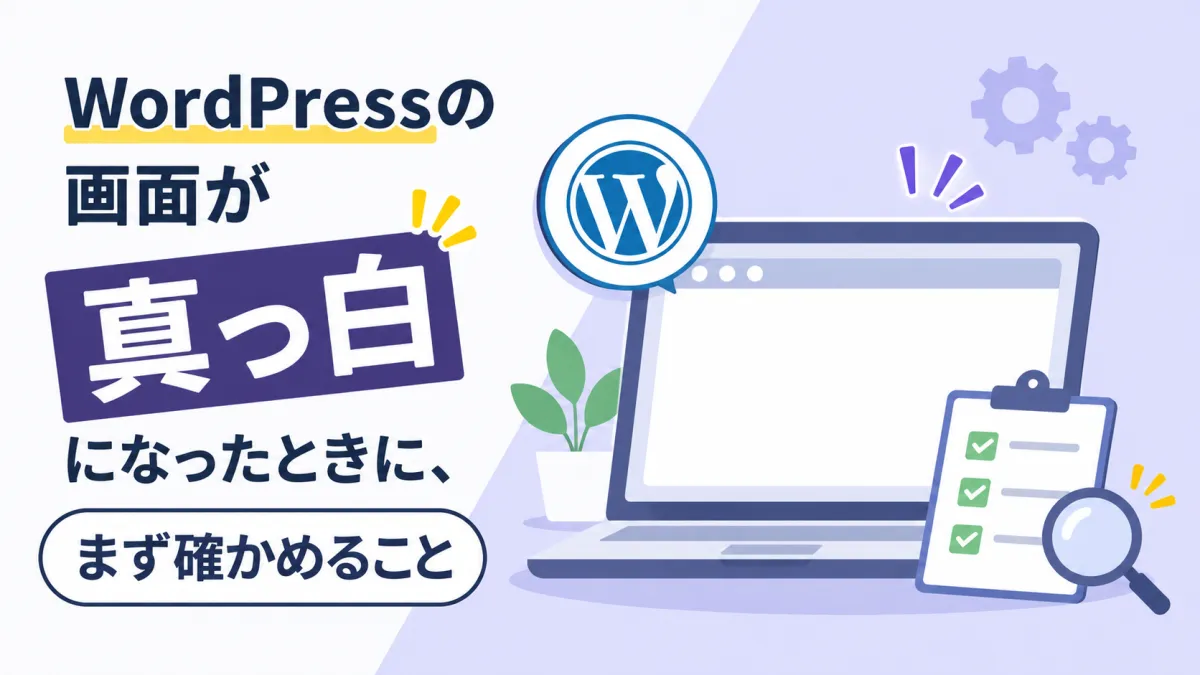
WordPressの画面が真っ白になるのは、ページを組み立てる途中でWordPressが止まり、何も表示できなかったときです。記事や画像の情報が消えたという意味ではありません。
多くは、直前に更新されたもの(プラグイン、テーマ、WordPress本体、サーバーのPHP)が、ほかの部分と合わなくなったことがきっかけです。
まずやることは、次の3つです。
- 真っ白な画面と、そのページのアドレスを残しておく
- ほかの端末や回線でも真っ白か見る
- 直前に何が更新されたか確かめる
更新ボタンや削除ボタンを、慌てて何度も押さないでください。押した分だけ状態が変わり、あとで調べる人が原因を見つけにくくなります。
「真っ白」にも、いくつかの見え方があります
同じ「表示されない」でも、画面に何が出ているかで確かめることが変わります。いまの画面を、次の表に当てはめてみてください。
| 画面の見え方 | 何が起きているか | 次に見るところ |
|---|---|---|
| 何も表示されない白い画面 | WordPressが途中で止まっている | この記事 |
| 「このサイトで重大なエラーが発生しました」「サイトで技術的な問題が発生しています」と出る | WordPressがエラーを見つけて止めている | 「重大なエラー」の記事 |
| 「データベース接続確立エラー」と出る | 中身を保管している場所につながらない | 「データベース接続確立エラー」の記事 |
| 「現在メンテナンス中のため、しばらくの間ご利用いただけません」と出る | 更新の途中 | 数分待って開き直す |
文字が出ている場合は、その文字が手がかりになります。「重大なエラー」と出ている場合は「重大なエラーが発生しました」と出たときの対処を、「データベース接続確立エラー」と出ている場合はWordPressの「データベース接続確立エラー」、まず確かめることを見てください。
「メンテナンス中」の表示は、WordPressやプラグインの更新が終わるまでのあいだ出るものです。数分たっても消えないときは、更新が途中で止まっています。この場合も、ファイルには触らずに頼んでください。
自分で確かめられること
ここでは、ファイルや設定には触らず、見るだけで分かることに絞ります。
ほかの端末や回線でも真っ白か
自分のパソコンだけで真っ白なら、ブラウザに残った古い表示(キャッシュ)が原因のこともあります。スマホの回線で開く、社内のほかの人にも開いてもらう、といった方法で確かめてください。
ほかの端末でも真っ白なら、ホームページそのものに問題が起きています。
どこが真っ白か
トップページ、ほかのページ、管理画面(ホームページのアドレスの後ろに /wp-admin/ を付けたページ)を順に開いてみてください。
- 全部真っ白:ホームページ全体にかかわる更新がきっかけのことが多い
- 管理画面だけ真っ白:管理画面で動くプラグインがきっかけのことがある
- 特定のページだけ真っ白:そのページで使っている機能(フォームなど)がきっかけのことがある
どれに当たるかは、頼むときの大事な手がかりになります。
直前に何が更新されたか
自分や社内の人が、直前にプラグインやテーマ、WordPressを更新していないか思い出してください。
何もしていないのに真っ白になった場合も、更新がきっかけのことがあります。WordPressやプラグインは、設定によって自動で更新されることがあるからです。
自動で更新されたときや、WordPressがエラーを見つけたときは、WordPressに登録してある管理者のメールアドレスに、お知らせのメールが届くことがあります。次のようなメールが来ていないか見てください。迷惑メールのフォルダに入っていることもあります。
- WordPressやプラグインが自動で更新された、というお知らせ
- 件名が「サイトで技術的な問題が発生しています」のメール
メールが届いた日時と、真っ白になった日時が近ければ、その更新がきっかけかもしれません。
サーバー会社や制作会社からのお知らせ
サーバー会社から、PHP(WordPressを動かしているプログラムの言語)の更新のお知らせが来ていないかも見てください。PHPが新しくなると、古いプラグインやテーマが動かなくなることがあります。お知らせを受け取ったときの考え方は、「PHPの更新」のお知らせが来たときにすることにまとめています。
原因ごとに、だれが直すか
ここまでで分かったことを、次の表に当てはめてみてください。
| きっかけ | 見分ける手がかり | 直すのはだれか |
|---|---|---|
| プラグインの更新・追加 | 直前にプラグインを更新した。自動更新のメールが来ている | 条件がそろえば自分で無効化。分からなければ技術者 |
| テーマの変更・更新・編集 | 見た目にかかわる変更のあとから真っ白 | 作った制作会社、または技術者 |
| WordPress本体の更新 | 本体の更新のお知らせのあとから真っ白 | 技術者 |
| PHPの更新 | サーバー会社のお知らせや、サーバーの管理画面での切り替えのあと | 切り替えた人が戻す、または技術者 |
| 更新の途中で止まった | 「メンテナンス中」の表示が消えない | 技術者 |
| 改ざんなど | ほかにも見覚えのない変更がある | 技術者 |
どれに当たるか分からないままでもかまいません。分からなかったということも、頼むときの材料になります。
自分で直してよい範囲
自分で手を動かしてよいのは、「待つ」「聞く」「管理画面のボタンで、元に戻せる操作」までです。サーバーのファイルを触る作業は、ここには入れていません。
時間をおいて開き直す
「メンテナンス中」の表示が出ているなら、更新の途中です。数分待ってから開き直してください。
管理画面に入れるなら、直前に更新したプラグインを「無効化」する
ホームページは真っ白でも、管理画面には入れることがあります。その場合、直前に更新したプラグインが分かっていれば、そのプラグインを一時的に止めて(無効化して)、表示が戻るか確かめられます。
「無効化」はプラグインを止めるだけで、あとで「有効化」を押せば元に戻ります。隣にある「削除」は押さないでください。削除すると、プラグインの設定やデータが消えることがあります。
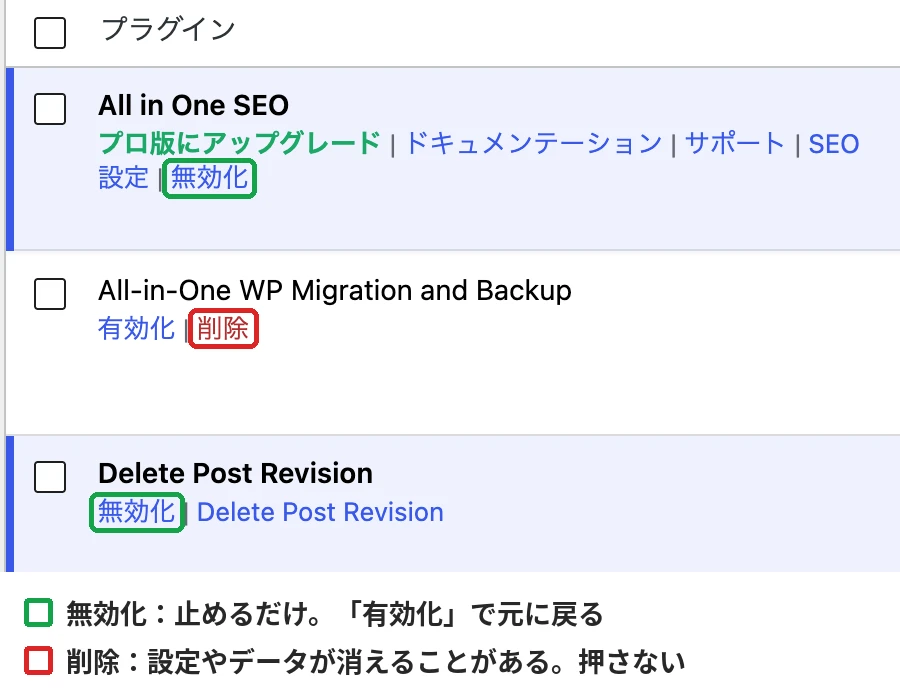
手順は次のとおりです。
- 管理画面にログインし、左のメニューの「プラグイン」を開く
- 一覧から、直前に更新したプラグインを探す(使用中のプラグインは、名前の下に「無効化」と表示されています)
- そのプラグインの「無効化」を1回だけ押す
- ホームページを開き直して、表示が戻ったか確かめる
- 戻ったら、そのプラグインは止めたままにして、頼むときに名前を伝える。戻らなければ「有効化」を押して元に戻し、それ以上は触らない
止めたのが問い合わせフォームや予約などのプラグインなら、止めているあいだはその機能が使えません。どれが直前に更新したプラグインか分からないときは、ひとつずつ試さずに頼んでください。関係のないプラグインを止めると、別の不具合が増えることがあります。
管理画面も真っ白で入れない場合は、この方法は使えません。「サイトで技術的な問題が発生しています」というメールが届いていれば、そのメールから管理画面に入れることがあります。くわしくは「重大なエラーが発生しました」と出たときの対処で説明しています。
自分でPHPを切り替えた直後なら、元に戻す
サーバー会社の管理画面で、自分でPHPのバージョンを切り替えた直後に真っ白になったなら、元のバージョンに戻すと表示が戻ることがあります。切り替えた人が、同じ画面で戻してください。
ただし、古いPHPはいつまでも使えるわけではありません。戻したあとは、新しいPHPで動くように直す必要があります。進め方は、「PHPの更新」のお知らせが来たときにすることを見てください。
ここまでで戻らなければ、それ以上は触らずに「頼むとき」へ進んでください。
自分でやらないほうがよいこと
検索すると、次のような直し方が多く出てきます。どれも作業に慣れた人向けの方法なので、慣れていなければ避けてください。
- サーバーのファイルやフォルダの名前を変える、消す
どれを触ったか分からなくなり、元に戻せなくなることがあります。 - テーマのファイル(functions.php など)を編集する
一文字違うだけで、別のエラーになります。 - プラグインを「削除」する
設定やデータが消えることがあります。止めるなら「無効化」です。 - 更新ボタンを何度も押す、WordPressを入れ直す
状態が変わって、何がきっかけだったか追えなくなります。 - 設定ファイルに、エラーを表示させる設定を書き足す
戻し忘れると、エラーの中身がホームページを見に来た人にも見えてしまいます。
頼むときに用意しておくこと
制作会社や保守会社、WordPressを扱える技術者に頼むときは、次のことが分かっていると原因が早く見つかります。分からない項目は「分からない」と伝えれば大丈夫です。
- 真っ白な画面の写真と、そのページのアドレス
- どこが真っ白か(全部、管理画面だけ、特定のページだけ)
- いつから真っ白か、直前に何を更新したか
- 管理者のメールアドレスに届いたメール(自動更新のお知らせ、「技術的な問題」のメール)
- プラグインを無効化したなら、そのプラグインの名前と結果
- 管理画面に入れるか、サーバー会社の管理画面に入れるか
- 作った制作会社や前の担当者に、連絡がつくか
まとめ
WordPressの画面が真っ白になるのは、多くの場合、直前の更新がきっかけです。まずは画面を残し、ほかの端末でも真っ白か、どこが真っ白か、直前に何が更新されたかを確かめてください。管理画面に入れて、きっかけのプラグインが分かっていれば、「無効化」で表示が戻ることもあります。
それでも戻らなければ、ファイルには触らずに、WordPressを扱える人に相談しましょう。見たことと試したことをそのまま伝えるほど、原因は早く見つかります。