WordPressで作ったホームページや管理画面を開いたら、「重大なエラーが発生しました」と出た。「サイト管理者のメール受信箱で手順を確認してください」と書いてあるけれど、そのメールがどこにあるのかも分からない。この記事は、そんな状況で何が起きたのか、まず何をすればいいかを知りたい方に向けて書いています。
まず知っておきたいこと:WordPressが自分で止めて、知らせている状態です
この表示は、プラグイン(機能を足すための部品)やテーマ(見た目を決める部品)がうまく動かなくなったときに、WordPressが被害を広げないよう自分で止めて出しているものです。記事や画像の情報が消えたという意味ではありません。
多くは、直前に更新されたもの(プラグイン、テーマ、WordPress本体、サーバーのPHP)が、ほかの部分と合わなくなったことがきっかけです。
まずやることは、次の3つです。
- 表示された画面と、そのページのアドレスを残しておく
- 「サイト管理者のメール」を探す
- 直前に何が更新されたか確かめる
このエラーは、原因の手がかりをメールで知らせてくれます。まずはそのメールを探してください。
「サイト管理者のメール」とは何か、どこに届くのか
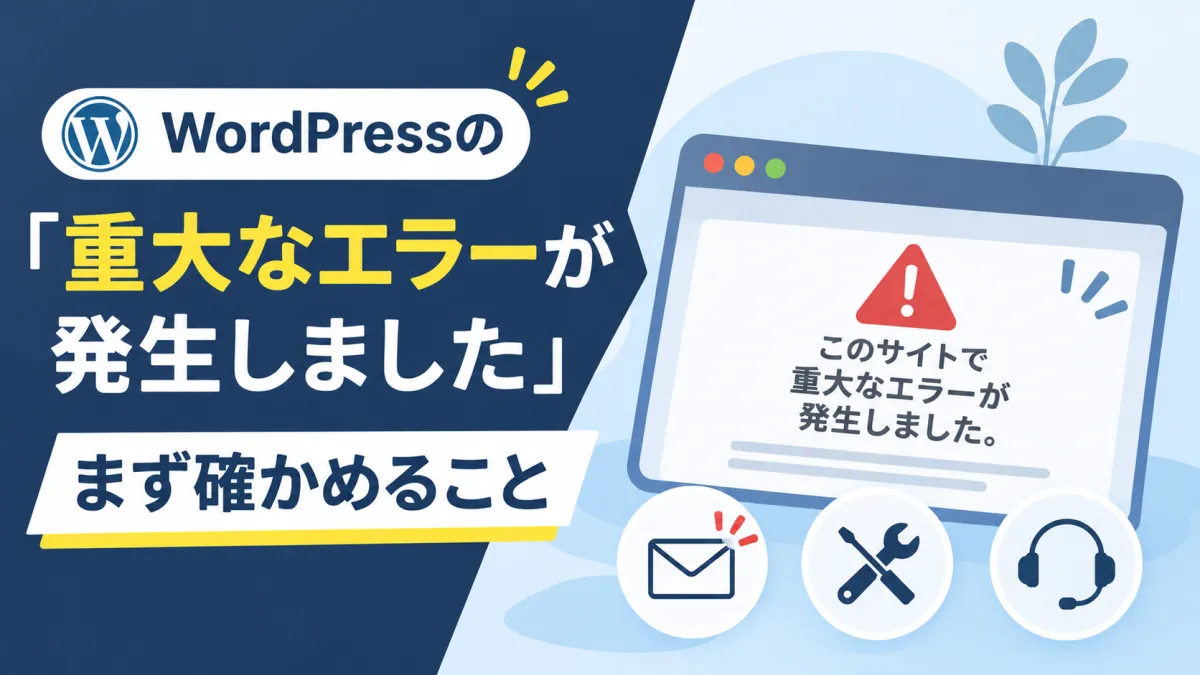
実際に表示される画面は、次のようなものです。メールが送られたかどうかで、出る文が少し違います。
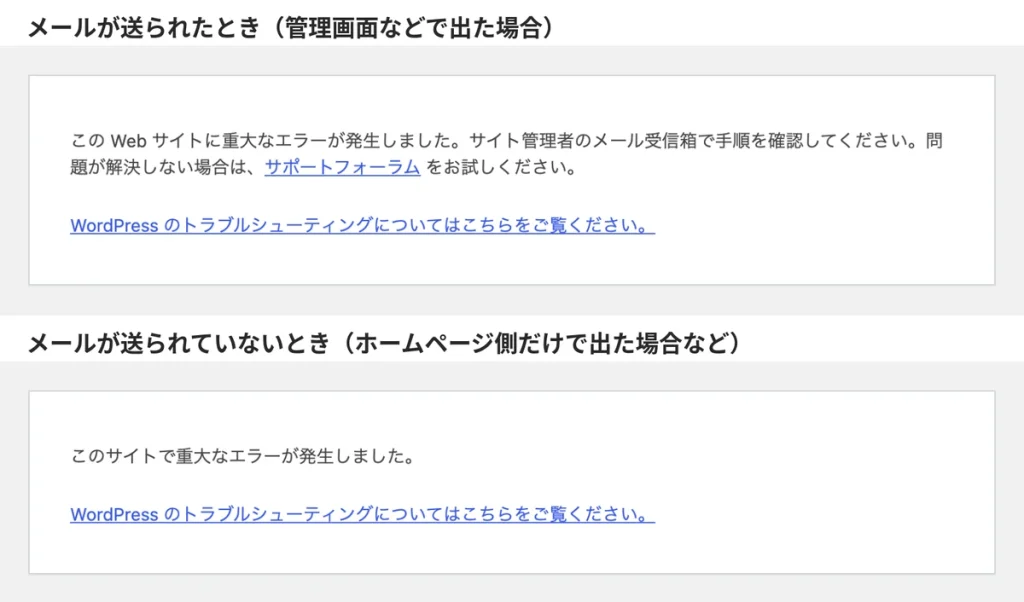
WordPressには、管理者のメールアドレスがひとつ登録されています。このエラーが起きると、WordPressはそのアドレスにお知らせのメールを送ります。件名は「[サイト名] サイトで技術的な問題が発生しています」のようなものです。迷惑メールのフォルダも見てください。
届く先は、自分とは限りません
管理者のメールアドレスは、ホームページを作ったときに登録したままのことがよくあります。作った制作会社や前の担当者、昔の共有アドレスに届いていることもあります。
自分のところに届いていなければ、作った会社や前の担当者に「この件名のメールが届いていないか」を聞いてみてください。
メールに書いてあること
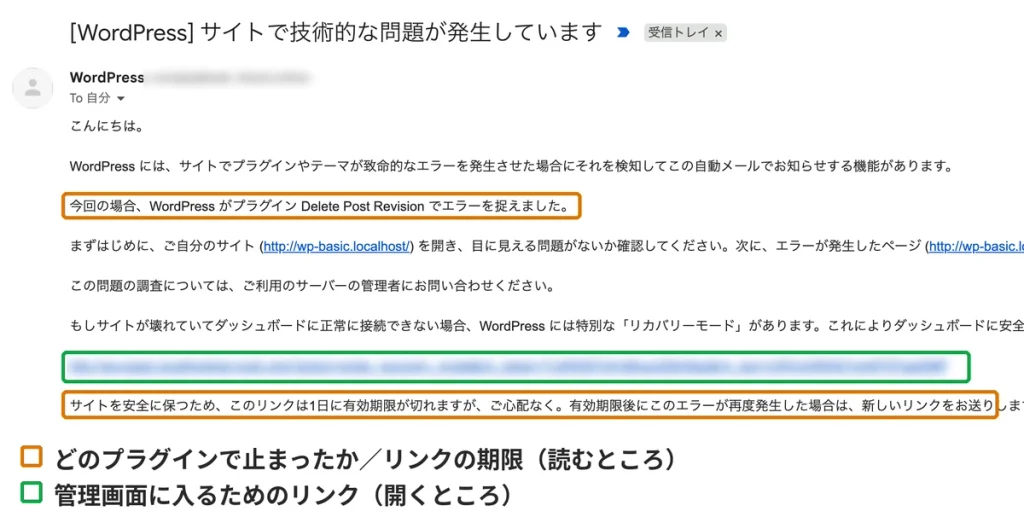
届くメールは、次のようなものです。
| 書いてあること | どう使うか |
|---|---|
| どのプラグイン(またはテーマ)で止まったか | 原因の手がかり。頼むときにもそのまま伝える |
| 管理画面に入るための特別なリンク(リカバリーモード) | エラーが出ていても、このリンクからなら管理画面に入れる |
| エラーの細かい内容 | 技術者が原因を探すのに使う。読めなくてもかまわない |
特別なリンクの期限は1日です。メールが届いたら、早めに開くか、頼む相手に転送してください。
メールが届かないこともあります
メールが送られないこともあります。主に次の2つの場合です。
- ホームページ側だけでエラーが出ている:WordPressがこのメールを送るのは、管理画面やログイン画面でエラーが起きたときです。ホームページを見ているときだけ出ているエラーでは、メールは送られません
- サーバーの設定で、WordPressがメールを送れない
画面に「サイト管理者のメール受信箱で手順を確認してください」の一文がなく、「このサイトで重大なエラーが発生しました」だけが出ている場合は、メールは送られていません。ホームページ側だけで出ているなら、一度管理画面(ホームページのアドレスの後ろに /wp-admin/ を付けたページ)を開いてみてください。管理画面でもエラーが出れば、そのときにメールが送られることがあります。
自分で確かめられること
ここでは、ファイルや設定には触らず、見るだけで分かることに絞ります。
どこで出ているか
トップページ、ほかのページ、管理画面(ホームページのアドレスの後ろに /wp-admin/ を付けたページ)を順に開いてみてください。ホームページ全体で出るのか、管理画面だけか、特定のページや編集画面だけなのかで、きっかけの見当が変わります。
直前に何が更新されたか
自分や社内の人が、直前にプラグインやテーマ、WordPressを更新していないか思い出してください。何もしていなくても、WordPressやプラグインは自動で更新されることがあります。自動更新の見分け方は、WordPressの画面が真っ白になったときに確かめることで説明しています。
サーバー会社からのお知らせ
サーバー会社から、PHP(WordPressを動かしているプログラムの言語)の更新のお知らせが来ていないかも見てください。PHPが新しくなると、古いプラグインやテーマが動かなくなり、このエラーが出ることがあります。お知らせを受け取ったときの考え方は、「PHPの更新」のお知らせが来たときにすることにまとめています。
原因ごとに、だれが直すか
メールの内容と、ここまでで分かったことを、次の表に当てはめてみてください。
| 分かったこと | きっかけ | 直すのはだれか |
|---|---|---|
| メールに特定のプラグインの名前が書いてある | そのプラグインの更新や不具合 | 条件がそろえば自分で無効化。分からなければ技術者 |
| メールにテーマの名前が書いてある | テーマの更新や編集 | 作った制作会社、または技術者 |
| サーバー会社のお知らせのあとから出ている | PHPの更新 | 切り替えた人が戻す、または技術者 |
| メールが届いていない、何も分からない | 不明 | 技術者 |
どれに当たるか分からないままでもかまいません。分からなかったということも、頼むときの材料になります。
なお、「このサイトで重大なエラーが発生しました」ではなく「データベース接続確立エラー」と出ている場合は、WordPressの「データベース接続確立エラー」、まず確かめることを見てください。
自分で直してよい範囲
このエラーは、時間をおいても直らないことがほとんどです。自分で手を動かしてよいのは、「メールのリンクから管理画面に入り、書いてあるプラグインを無効化する」までです。サーバーのファイルを触る作業は、ここには入れていません。
メールのリンクから管理画面に入り、書いてあるプラグインを「無効化」する
メールにプラグインの名前と特別なリンクが書いてあれば、次の手順で表示が戻ることがあります。
- メールに書かれた、管理画面に入るためのリンクを開く
- いつものユーザー名とパスワードでログインする
- 左のメニューの「プラグイン」を開く。メールに名前が出ていたプラグインは、名前が赤く表示され「一時停止されました」と出ている
- そのプラグインの「無効化」を押す。隣の「再有効化」は押さない
- 画面の上のお知らせにある「リカバリーモードを終了」を押す
- ホームページを開き直して、表示が戻ったか確かめる
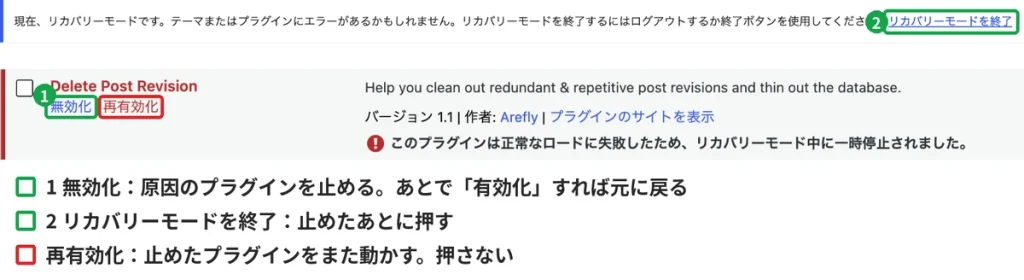
「無効化」はプラグインを止めるだけで、あとで「有効化」を押せば元に戻ります。「削除」すると、プラグインの設定やデータが消えることがあります(ふだんのプラグイン一覧では「無効化」の隣に「削除」が出ます)。ふだんの一覧の見え方は、WordPressの画面が真っ白になったときに確かめることの画像で確かめられます。
止めたのが問い合わせフォームや予約などのプラグインなら、止めているあいだはその機能が使えません。メールにプラグインの名前が書いていないときは、ひとつずつ試さずに頼んでください。
管理画面に普段どおり入れるなら
エラーが特定のページや編集画面だけで出ていて、管理画面には入れることもあります。その場合も、メールに書いてあるプラグイン(または直前に更新したプラグイン)が分かっていれば、同じように「無効化」で確かめられます。
自分でPHPを切り替えた直後なら、元に戻す
サーバー会社の管理画面で、自分でPHPのバージョンを切り替えた直後にこのエラーが出たなら、切り替えた人が元のバージョンに戻すと表示が戻ることがあります。ただし古いPHPはいつまでも使えないので、戻したあとの進め方は「PHPの更新」のお知らせが来たときにすることを見てください。
ここまでで戻らなければ、それ以上は触らずに「頼むとき」へ進んでください。
自分でやらないほうがよいこと
検索すると、次のような直し方が多く出てきます。どれも作業に慣れた人向けの方法なので、慣れていなければ避けてください。
- メールに書いてあるプラグインを「削除」する
設定やデータが消えることがあります。止めるなら「無効化」です。 - メールの本文を、質問サイトや掲示板にそのまま貼る
サーバーのフォルダの場所など、人に見せないほうがよい情報が書いてあります。 - 設定ファイルに、エラーを表示させる設定を書き足す
戻し忘れると、エラーの中身がホームページを見に来た人にも見えてしまいます。 - サーバーのファイルやフォルダの名前を変える、消す
どれを触ったか分からなくなり、元に戻せなくなることがあります。 - 更新を何度もやり直す、WordPressを入れ直す
状態が変わって、何がきっかけだったか追えなくなります。
頼むときに用意しておくこと
制作会社や保守会社、WordPressを扱える技術者に頼むときは、次のことが分かっていると原因が早く見つかります。分からない項目は「分からない」と伝えれば大丈夫です。
- 表示された画面の写真と、そのページのアドレス
- 届いたメール(件名と本文をそのまま転送)。届いていなければ「届いていない」
- 管理者のメールアドレスがだれのものか
- いつから出ているか、直前に何を更新したか
- プラグインを無効化したなら、そのプラグインの名前と結果
- 作った制作会社や前の担当者に、連絡がつくか
まとめ
「このサイトで重大なエラーが発生しました」は、WordPressがプラグインやテーマの不具合を見つけて、自分で止めて知らせている状態です。まずは管理者のメールを探してください。自分に届いていなければ、作った会社や前の担当者に聞いてみましょう。メールに原因のプラグインと特別なリンクが書いてあれば、そのプラグインを「無効化」するだけで表示が戻ることもあります。
それでも戻らなければ、ファイルには触らずに、WordPressを扱える人に相談しましょう。届いたメールと、見たこと・試したことをそのまま伝えるほど、原因は早く見つかります。