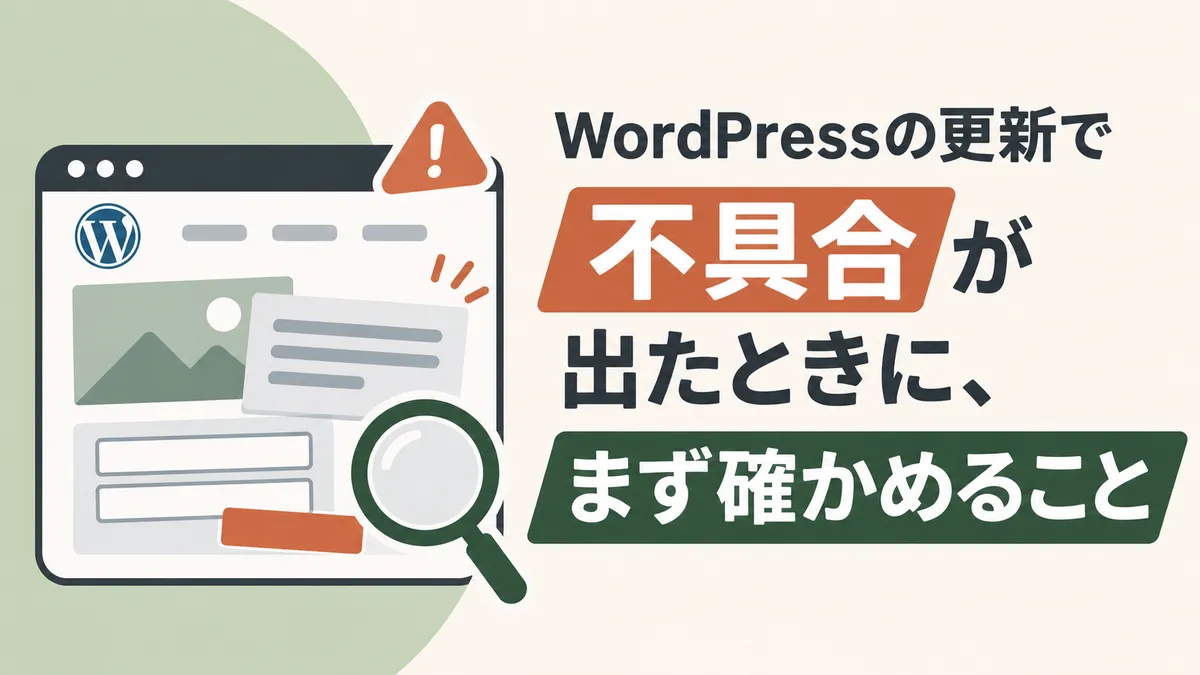
WordPressの更新をしたら、不具合が出た。表示が崩れた、問い合わせフォームが動かない、ページが開かない。自分で更新ボタンを押したあとかもしれませんし、自動で更新されたあとや、保守の会社が更新したあとに気づいたのかもしれません。この記事は、そんなときに元に戻せるのか、どうすれば直せるのかを知りたい方に向けて書いています。
更新のあとの不具合は、元に戻せることが多いです
WordPressのホームページは、WordPress本体、見た目を決めるテーマ、機能を足すプラグインが組み合わさって動いています。更新のあとに不具合が出るのは、多くの場合、プラグインやテーマが新しいWordPressに合っていなかったり、プラグインどうしがぶつかったりしているためです。WordPress本体の更新そのものが原因になることは、あまりありません。
きっかけになった部品を止めるか、更新の前の状態に戻せば、表示は戻ります。この記事では、触る前に確かめること、自分で直す手順、それでも直らないときに頼む先を、順に説明します。
こんな見え方をしていませんか
| 見え方 | 考えられること |
|---|---|
| 文字の位置や色、メニューなど、表示が崩れた | テーマや、見た目を整えるプラグインが新しいWordPressに合っていない |
| 問い合わせフォームや予約などが動かない | その機能のプラグインが合っていない、ほかのプラグインとぶつかっている |
| 管理画面には入れるが、一部の画面だけおかしい | 特定のプラグインが合っていない |
| 「現在メンテナンス中のため、しばらくの間ご利用いただけません。」と出る | 更新の途中。数分待って開き直す。消えないときは、更新が途中で止まっている |
| 画面が真っ白になった | WordPressの画面が真っ白になったときの直し方へ |
| 「重大なエラーが発生しました」と出た | 「重大なエラーが発生しました」と出たときの直し方へ |
作業の前に
作業の前に
- 保守を頼んでいる会社があるなら、自分では触らずに、その会社に連絡してください。更新をしたのがその会社なら、なおさらです。自分で触ると、相手の作業と食い違います。
- 触る前に、今の状態のバックアップを取ってください。うまくいかなかったときに、今の状態に戻せます。取り方はWordPressのバックアップの取り方と戻し方にまとめています。
- 問い合わせフォームや予約など、止めると困る機能に関わるときは、無理をせずに頼むほうが安全です。
触る前に確かめること
見るだけで分かることを、先に確かめて残します。頼むことになったときにも、いちばんの手がかりになります。
- 何を、いつ更新したか(WordPress本体か、どのプラグインか、テーマか)。自動で更新された場合は、管理者のメールアドレスに更新のお知らせが届いていることがあります
- どのページが、どうおかしいか(おかしな画面の写真と、そのページのアドレス)
- 管理画面にログインしていないスマホで開いても、同じようにおかしいか
- 更新の前に取ったバックアップがあるか。いつのものか
自分で直す手順
上から順に進めます。1つ終えるごとにホームページを開き直し、表示が戻ったら、そこでやめてください。
-
ブラウザに残った表示を消して開き直す
表示の崩れは、ブラウザに古い見た目のデータが残っているだけのことがあります。Windowsなら Ctrl キーと F5 キー、Macなら command キーと shift キーと R キーを同時に押して、開き直してください。
表示を速くするためのプラグイン(キャッシュのプラグイン)を入れているなら、そのプラグインの画面で、ためてあるデータ(キャッシュ)を消してから開き直します。
-
直前に更新したプラグインを「無効化」して確かめる
管理画面の左のメニューの「プラグイン」を開き、直前に更新したプラグインの「無効化」を1回だけ押します。ホームページを開き直して、表示が戻るかを確かめます。画面の見え方は、真っ白になったときの直し方の手順2に載せています。
注意
問い合わせフォームや予約など、止めると困る機能のプラグインは、止めているあいだその機能が使えません。お客様からの問い合わせが届かなくなるので、止めるなら短い時間にして、すぐに次の手順へ進むか、頼んでください。
確認
表示が戻れば、そのプラグインの新しい版がきっかけです。次の手順で前の版に戻すか、止めたままにして頼んでください。
元に戻すには
表示が戻らなければ、同じ画面で「有効化」を押して元に戻します。
-
バックアップから、プラグインだけを前の状態に戻す
更新の前に取ったバックアップがあれば、プラグインだけを更新の前の状態に戻せます。ここでは、バックアップのプラグイン「UpdraftPlus」で取ってある場合の手順を説明します。
- 管理画面の左のメニューの「UpdraftPlus」を開く
- 「既存のバックアップ」から、更新の前の日付のバックアップを探し、「復元」を押す
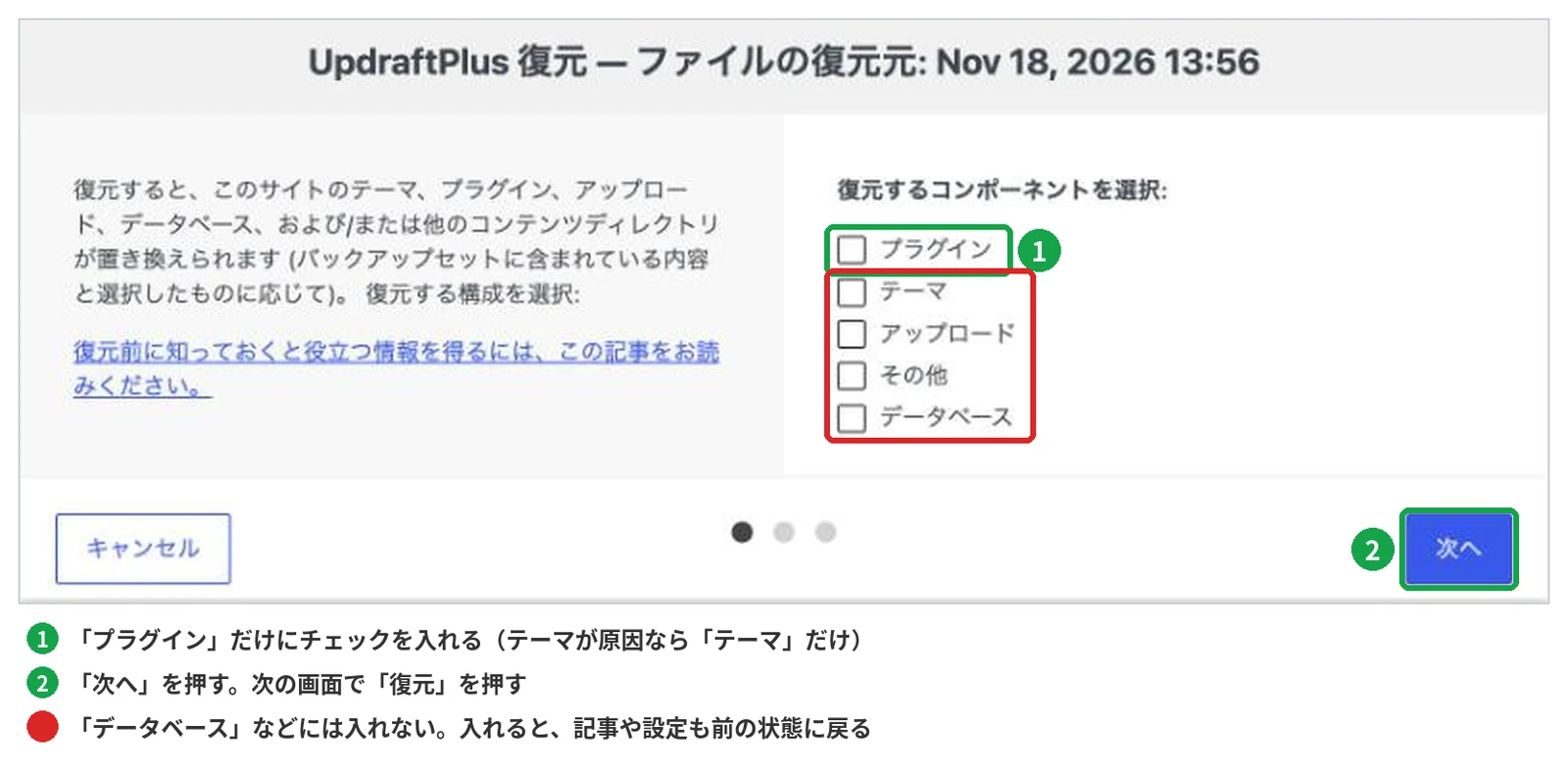
- 「プラグイン」だけにチェックを入れて、「次へ」を押す
- 次の画面で「復元」を押す。「Restore successful!」と出たら、「UpdraftPlus 設定に戻る」を押す
- ホームページの表示を確かめてから、「古いフォルダーを削除」を押す
必ず読んでください
「データベース」にはチェックを入れないでください。入れると、バックアップのあとに書いた記事や変えた設定も、前の状態に戻ります。ホームページの作りによっては、そのあとに届いた問い合わせの記録も消えます。
注意
プラグインは、まとめて前の状態に戻ります。バックアップのあとに更新したほかのプラグインも、前の版に戻ります。表示が戻ったら、きっかけのプラグイン以外を、1つずつ更新し直してください。
確認
表示が戻れば、戻す作業は終わりです。きっかけのプラグインは、直った版が出るまで更新しないでおきます。「プラグイン」の画面で、そのプラグインの行に「自動更新を無効化」と出ていれば、押して自動更新を止めておきます。
サーバー会社の自動バックアップしかないときは、戻すものを選べないことがあります。戻す前に確かめることは、バックアップの記事の「バックアップから戻す」を見てください。
-
テーマの更新で崩れたときは、テーマだけを戻す
テーマを更新したあとに見た目が崩れたときは、作った会社がテーマに直接手を入れていて、更新でその部分が消えたのかもしれません。更新の前のバックアップがあれば、手順3と同じやり方で、「テーマ」だけにチェックを入れて戻します。
注意
戻したあと、そのテーマはもう一度更新しないでください。同じことが起きます。手を入れた部分を残したまま更新できるようにするには、作りを直す必要があるので、頼んでください。
ここまでで戻らなければ、それ以上は触らずに次へ進んでください。
それでも直らないとき
ここまでで直らなければ、原因は次のどれかであることが多く、自分で直すのは難しくなります。
更新が途中で止まっている
「現在メンテナンス中のため、しばらくの間ご利用いただけません。」の表示が、数分たっても消えないときは、更新が途中で止まっています。ファイルがそろっていない状態なので、更新ボタンを押し直さずに、技術者に見てもらってください。
WordPress本体の更新のあとから、おかしい
WordPress本体を前の版に戻す作業は、ファイルとデータベースの両方に関わります。自分では戻さないでください。たいていは、本体ではなく、本体の新しい版に合っていないプラグインやテーマを直すことになります。
更新の前のバックアップがない
バックアップがなく、プラグインを止めても戻らないときは、原因を調べて直す作業になります。
必ず読んでください
次のことは、元に戻せなくなったり、原因が追えなくなったりするので、しないでください。
- 更新ボタンを何度も押す
- 古い版のプラグインやテーマを探してきて、入れ直す
- バックアップから、データベースごと全部を戻す
- 別のテーマに切り替えて、そのまま使い続ける
頼むときに伝えること
制作会社や保守会社、WordPressを扱える技術者に頼むときは、次のことが分かっていると、原因を早く見つけられます。自分でしたことも、そのまま伝えてください。
- 何を、いつ更新したか(自動で更新された場合は、届いたお知らせのメール)
- どのページが、どうおかしいか(写真とアドレス)
- この記事のどの手順まで試したか。止めたプラグイン、戻したもの
- バックアップがあるか。いつのものが、どこにあるか
- WordPressの管理画面と、サーバー会社の管理画面に入れるか
次から防ぐには
- 更新の前にバックアップを取る
何かあっても、更新の前の状態に戻せます。 - 一度にまとめて更新しない
ひとつずつ更新して確かめれば、どれが原因かすぐに分かります。 - 本番とは別の場所で、先に更新を試す
同じ中身のテスト用の環境で更新してみて、問題がなければ本番を更新します。 - 更新しないままにしない
崩れるのが怖いからと更新を止めると、古いままのところをねらわれて、改ざんなどの原因になります。自分で続けるのが難しければ、保守を頼むのも一つの方法です(ホームページの保守の内容を確かめる方法)。
更新の不具合で迷いやすいところ
- 不具合が出るなら、更新しないほうが安全?
更新しないほうが危険です。古いままにしておくと、弱点をねらわれて改ざんなどの原因になります。バックアップを取ってから、ひとつずつ更新するやり方に変えてください。
- 自動更新は、止めたほうがいい?
全部を止める必要はありません。不具合のきっかけになったプラグインだけ、直った版が出るまで止めておきます。止めたままにすると更新を忘れやすいので、直ったら戻してください。
- どのプラグインが原因か分からない
更新のお知らせのメールや、更新した日を手がかりにします。それでも分からないときは、止めても困らないプラグインから1つずつ「無効化」して確かめます。フォームや予約のプラグインを止めることになるなら、頼むほうが安全です。
- バックアップから戻すと、書いた記事は消える?
「プラグイン」や「テーマ」だけを戻すなら、記事は消えません。「データベース」も一緒に戻すと、バックアップのあとに書いた記事や変えた設定が消えます。
まとめ
WordPressの更新のあとに出る不具合は、多くの場合、プラグインやテーマが新しいWordPressに合っていないことが原因です。まずは何を、いつ更新したか、どこがどうおかしいかを残し、きっかけのプラグインを止めるか、バックアップからプラグインだけを前の状態に戻してください。
それでも戻らないときは、それ以上は触らずに、WordPressを扱える人に相談しましょう。更新の前にバックアップを取っておけば、次に同じことが起きても、落ち着いて戻せます。