WordPressのバックアップを取っておきたい。更新や修正の前に「バックアップを取ってください」と言われた。けれど、何を、どこに、どうやって取ればいいのか分からない。取ってあるつもりでも、本当に戻せるのか自信がない。この記事は、そんなときにバックアップの取り方と、いざというときの戻し方を知りたい方に向けて書いています。
作業の前に
保守の契約をしている会社があるなら、まずその会社に「バックアップを取っていますか」と聞いてください。すでに取ってもらっているなら、自分でプラグインを入れる必要はありません。知らないうちに入れたプラグインが、保守の作業のじゃまになることもあります。
ここから先の作業は、やり方を間違えるとホームページの中身が古い状態に戻ることがあります。不安があるときは、無理をせず、保守の会社やWordPressを扱える技術者に頼んでください。
バックアップは、ファイルとデータベースの両方がそろって戻せます
WordPressのホームページは、大きく2つのものでできています。「ファイル」と「データベース」です。
| もの | 入っているもの | たとえると |
|---|---|---|
| ファイル | テーマ(見た目)、プラグイン(機能を足すための部品)、アップロードした画像やPDF | お店の建物と、棚や看板 |
| データベース | 記事や固定ページの文章、設定、ユーザーの情報。ホームページの作りによっては、届いた問い合わせの記録など | 商品の台帳と、お客様の名簿 |
どちらか片方だけでは、ホームページは元に戻せません。たとえば、画像のフォルダだけをパソコンにコピーしてあっても、記事の文章は戻りません。文章はデータベースのほうに入っているからです。
ポイント
バックアップがあるかを確かめるときは、「ファイル」と「データベース」の両方がそろっているかを見てください。
まず、今バックアップがあるかを確かめる
新しく取る前に、すでに取られているバックアップがないかを確かめます。知らないうちに、保守の会社やサーバー会社が取ってくれていることがあります。
保守の会社に聞く
保守の契約があるなら、次のことを聞いてください。
- バックアップを取っているか
- 取っているのはファイルだけか、データベースもか
- どのくらいの間隔で取っているか(毎日、週に1回など)
- 何日分(何回分)残っているか
- どこに置いているか(同じサーバーの中か、別の場所か)
- 何かあったとき、戻す作業も頼めるか
保守の中身の確かめ方は、保守料を払っているのに更新されていない?ホームページの保守の内容を確かめる方法にまとめています。
サーバー会社の自動バックアップを確かめる
レンタルサーバーには、自動でバックアップを取る機能が付いていることがあります。ただし、中身は会社とプランによって大きく違います。主なサーバー会社の例を挙げます(2026年11月時点。料金や日数は変わることがあるので、公式のページで確かめてください)。
| サーバー会社 | 自動バックアップ | 公式のページ |
|---|---|---|
| エックスサーバー | 全プランに標準で付いている。1日1回、ファイルとデータベースを過去14日分。取り出すのも戻すのも無料 | 自動バックアップ |
| さくらのレンタルサーバ | サーバー側のバックアップは、利用者には渡されない。「バックアップ&ステージング」の機能(スタンダードプラン以上、無料)を、自分で使い始める必要がある | WordPressをバックアップしたい |
| ロリポップ | 「7世代バックアップ」は有料のオプション(エンタープライズプランは無料)。申し込むと、過去7回分を取り出せる | 7世代バックアップ |
このように、「何もしなくても取られている」会社もあれば、「自分で使い始めないと取られない」「申し込まないと取られない」会社もあります。ほかのサーバー会社を使っている場合は、サーバー会社の管理画面に「バックアップ」という項目があるかを見るか、サーバー会社に次のように聞いてください。
「契約しているプランに、自動バックアップは付いていますか。ファイルとデータベースの両方が対象ですか。何日分残っていて、戻すときに費用はかかりますか。」
注意
サーバー会社の自動バックアップだけに頼らないでください。サーバーそのものに障害が起きたときや、契約が切れたときには、バックアップも一緒になくなることがあります。大事な作業の前には、手元にも1つ取っておくと安心です。
プラグインでバックアップを取る
ここでは、無料で使えるバックアップ用のプラグイン「UpdraftPlus」を使って、ファイルとデータベースの両方を取る手順を説明します。管理画面のボタンだけで、取るところから戻すところまでできるプラグインです。バージョンが変わると、画面の言葉が少し変わることがあります。
-
プラグインを入れる
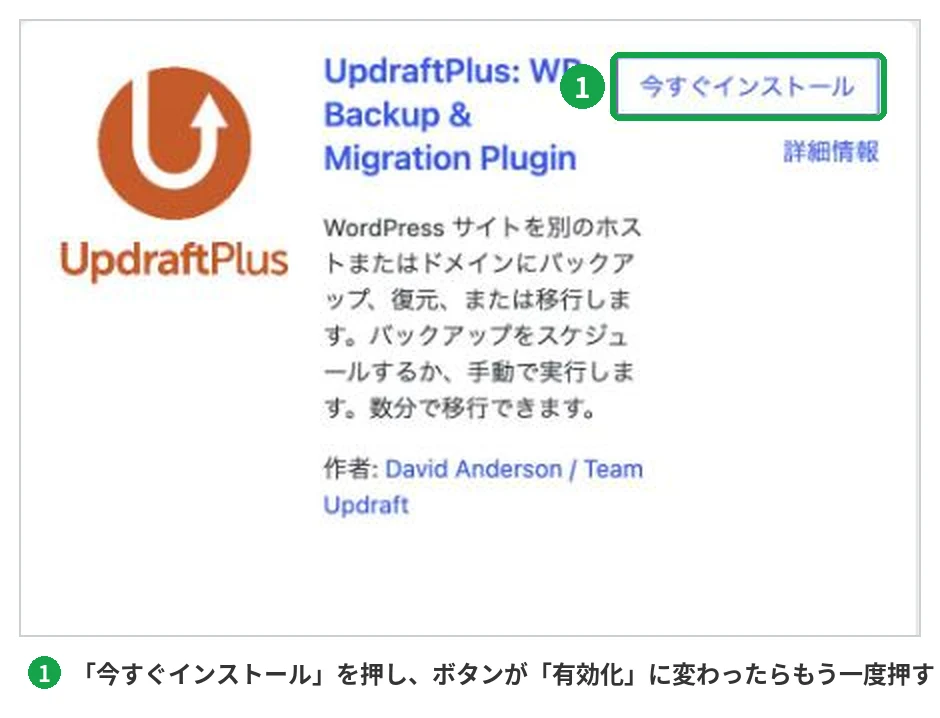
WordPressの管理画面の左のメニューで「プラグイン」→「プラグインを追加」を開きます。右上の検索の欄に「updraftplus」と入れると、「UpdraftPlus: WP Backup & Migration Plugin」が出てきます。「今すぐインストール」を押し、ボタンが「有効化」に変わったら、もう一度押します。
-
英語の案内の画面を飛ばす
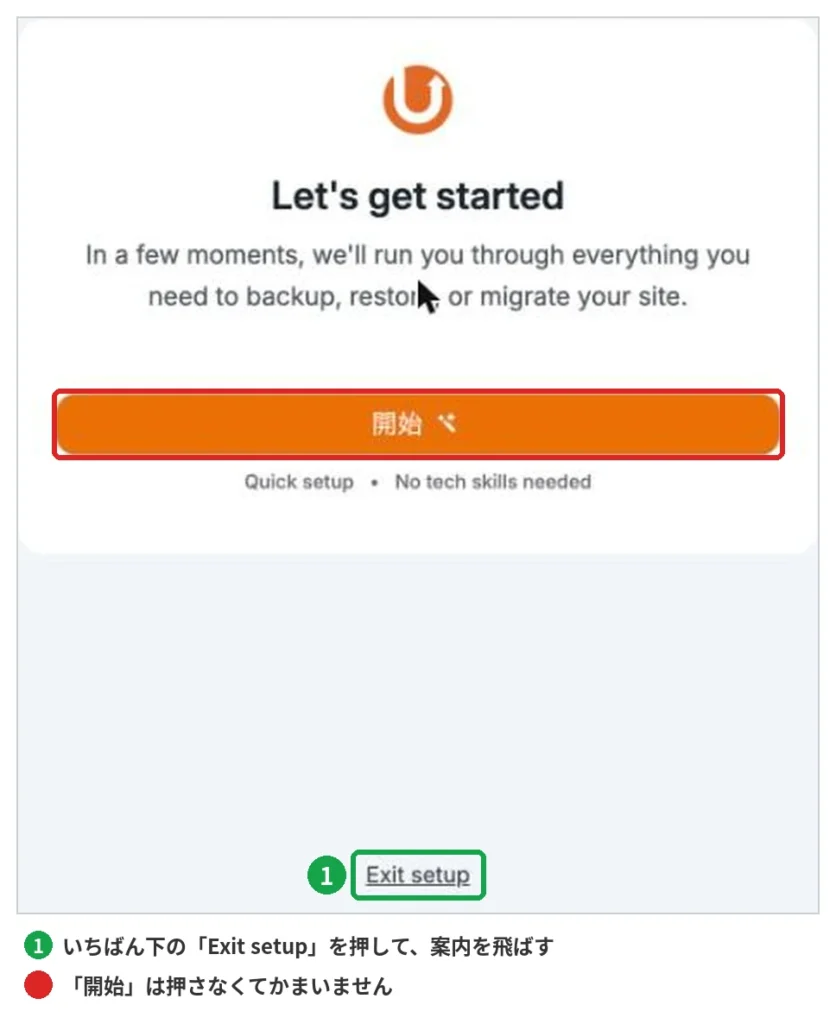
有効化すると、「Welcome to UpdraftPlus!」という英語の案内の画面が出ることがあります。バックアップを取るだけなら、この案内は進めなくてかまいません。画面のいちばん下にある「Exit setup」を押して飛ばします。
-
「今すぐバックアップ」を押す
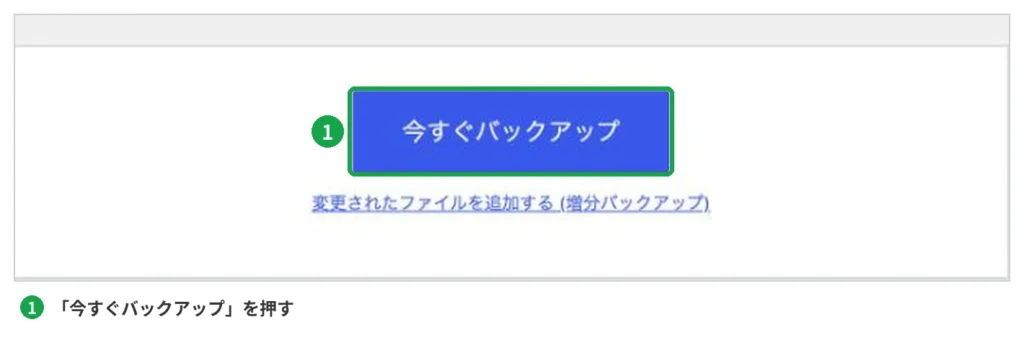
左のメニューに増えた「UpdraftPlus」を開きます。「バックアップ / 復元」のタブにある、青い「今すぐバックアップ」のボタンを押します。
-
ファイルとデータベースの両方を選んで、実行する
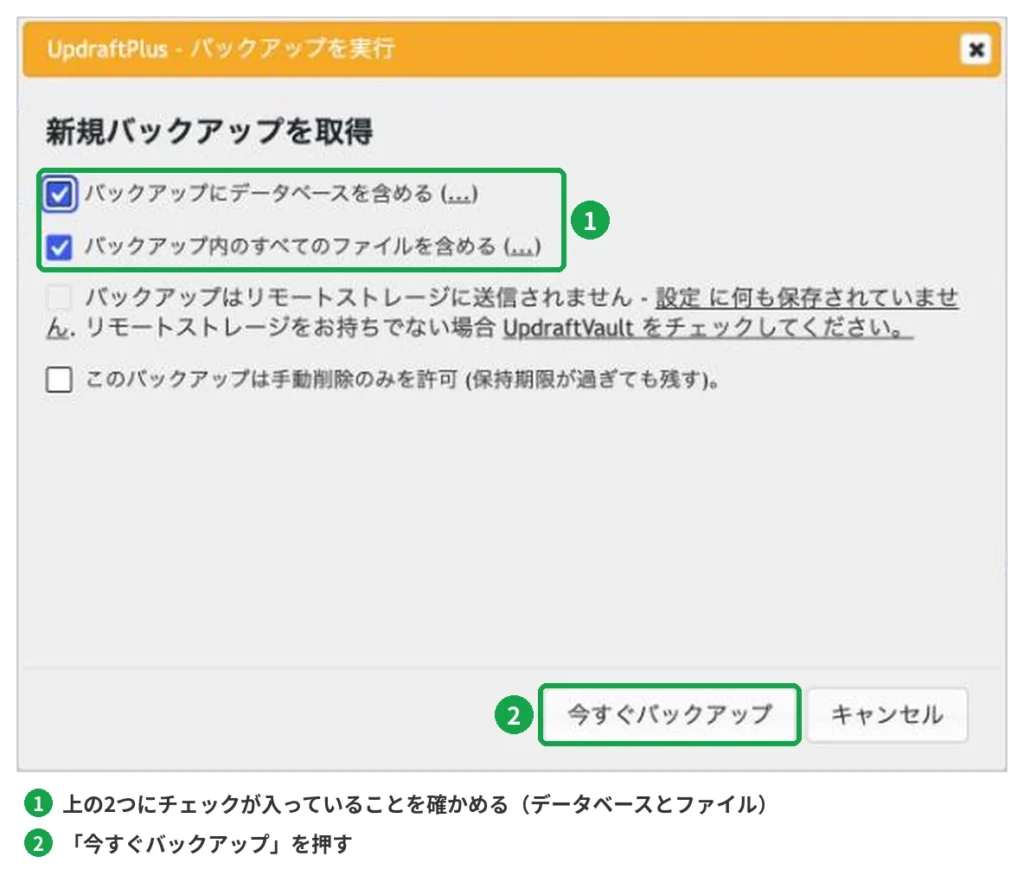
小さな画面が開きます。「バックアップにデータベースを含める」と「バックアップ内のすべてのファイルを含める」の2つにチェックが入っていることを確かめて、下の「今すぐバックアップ」を押します。
終わるまで、画面を閉じずに待ちます。確かめたホームページ(全部で130MBほど)では、20秒ほどで終わりました。画像が多いホームページでは、もっと時間がかかります。
-
できたバックアップを、パソコンにも保存する
何も設定していないと、バックアップはホームページと同じサーバーの中に置かれます。サーバーに何かあると一緒になくなるので、パソコンにも保存しておきます。
画面の下のほうの「既存のバックアップ」に、取った日時の行が増えています。その行にある「データベース」「プラグイン」「テーマ」「アップロード」「その他」の5つのボタンを、1つずつ押します。押すと上に「お使いのコンピュータにダウンロード」というボタンが出るので、それを押してパソコンに保存します。
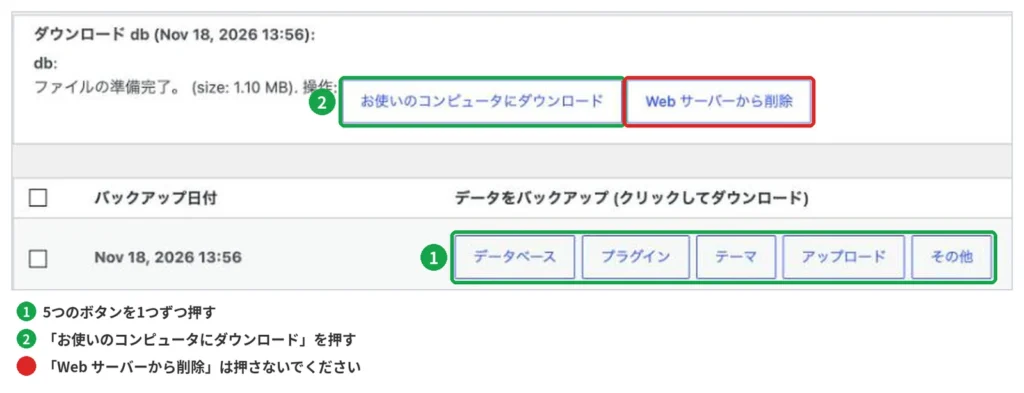
5つのファイルは、1つのフォルダにまとめて、取った日付が分かる名前を付けておきます。
確認
「最後のログメッセージ」に「バックアップは成功し、完了しました」と出て、「既存のバックアップ」に取った日時の行が増えていれば、取れています。パソコンに保存した5つのファイルの大きさが、0でないことも見ておいてください。
必ず読んでください
「既存のバックアップ」の行にある赤い「削除」や、ダウンロードのところに出る「Web サーバーから削除」を押すと、サーバーの中のバックアップが消えます。5つのファイルをパソコンに保存できたことを確かめる前や、作業が終わる前には押さないでください。
自動で、定期的に取るには
「設定」のタブで、「ファイルのバックアップスケジュール」と「データベースバックアップのスケジュール」を選べます。初めは両方とも「手動」になっています。「Daily」(毎日)や「Weekly」(毎週)を選び、いくつ前まで残すかの数を入れて、画面の下の「変更を保存」を押します。
お知らせや記事をよく更新するホームページなら毎日か毎週、ほとんど変えないホームページなら毎月でも足ります。自動で取ったバックアップも、そのままでは同じサーバーの中に置かれます。同じ「設定」のタブで、外の保存先(Googleドライブなど)に送る設定もできます。
バックアップを置く場所に気をつける
バックアップのファイルには、ログインのための情報(ユーザー名やメールアドレスなど)が入っています。ホームページの作りによっては、問い合わせの内容や、お客様の情報が入っていることもあります。置く場所には気をつけてください。
UpdraftPlusは、何も設定していないと、サーバーの中の決まったフォルダにバックアップを置きます。ファイルの名前には推測されにくい文字が入っていて、確かめた環境では、外からそのフォルダやファイルを直接開こうとしても開けませんでした。ただ、サーバーの種類や設定によっては、この守りが効かないことがあります。プラグインに弱点が見つかって、そこからねらわれることもあります。
注意
- パソコンに保存できたら、古いバックアップをサーバーの中に残しすぎない(残す数を少なめにする)
- 外の保存先に送る設定にすると、送ったあとにサーバーの中のコピーを消す設定が、初めから入っています
- UpdraftPlusそのものも、更新が出たら更新する
- 使わなくなったら、サーバーの中のバックアップを消してから、プラグインを外す
- バックアップのファイルを、だれでも見られる場所に置いたり、メールにそのまま付けて送ったりしない
バックアップを取っておきたいとき
次の作業の前には、必ずバックアップを取ってください。うまくいかなかったときに、作業の前の状態に戻せます。
- WordPress本体、テーマ、プラグインを更新する前
- サーバーのPHPのバージョンを切り替える前
- プラグインを新しく入れる前、消す前
- テーマやファイルを自分で直す前、だれかに直してもらう前
- ホームページがおかしくなって、自分で何かを試す前
更新のあとに不具合が出たとき、バックアップからプラグインだけを前の状態に戻す手順は、WordPressの更新で不具合が出たときの直し方で説明しています。
PHPの切り替えについては、WordPressの「PHPの更新」のお知らせが来たら、まず確かめることも見てください。
バックアップから戻す
必ず読んでください
バックアップから戻すと、ホームページはバックアップを取った時点の状態になります。そのあとに書いた記事や、変えた設定は消えて、元に戻せません。ホームページの作りによっては、そのあとに届いた問い合わせの記録や、受けた注文も消えます。
戻す前に、今の状態のバックアップも必ず取ってください。戻してかえって悪くなったときに、今の状態に戻れなくなります。
改ざんされたときは
ホームページが改ざんされたときは、バックアップから戻すだけでは直らないと考えてください。いつ入られたのかが分からないと、戻したバックアップにも、すでに仕掛けが入っていることがあるからです。入られた穴も、戻しただけではふさがりません。
自分で戻そうとせず、WordPressを扱える専門の業者に頼んでください。くわしくはホームページが改ざんされたかもしれないときに、まず確かめることに書いています。
保守の契約があるなら、自分では戻さずに、保守の会社に頼んでください。ここでは、UpdraftPlusで取ったバックアップから、自分で戻す手順を説明します。
-
今の状態のバックアップを取る
上の「プラグインでバックアップを取る」と同じ手順で、今の状態を取ります。パソコンにも保存しておきます。
-
戻したいバックアップの「復元」を押す
「UpdraftPlus」の画面の「既存のバックアップ」で、戻したい日時の行を探します。その行の右にある青い「復元」を押します。日時をよく見て、行を間違えないようにしてください。
-
戻すものを選ぶ
「復元するコンポーネントを選択」という画面が出ます。全部を元に戻すなら、「プラグイン」「テーマ」「アップロード」「その他」「データベース」の5つすべてにチェックを入れて、「次へ」を押します。
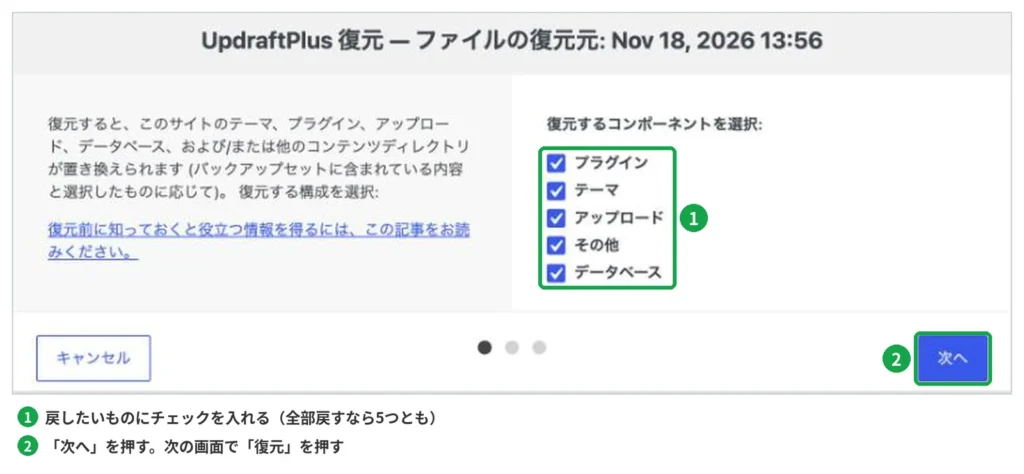
次の画面で、もう一度「復元」を押すと、戻す作業が始まります。
-
終わるまで待つ
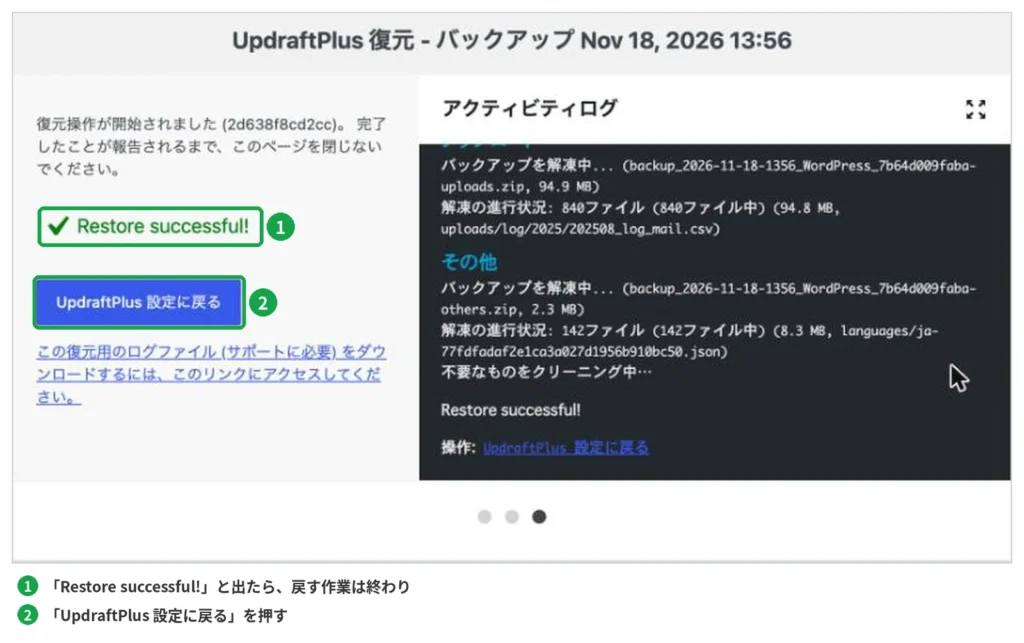
作業のようすが画面に流れます。終わるまで、画面を閉じたり、ほかのページに移ったりしないでください。「Restore successful!」と出たら終わりです。「UpdraftPlus 設定に戻る」を押します。
-
ホームページを確かめる
ログインしていないスマホなどで、ホームページを開いて確かめます。
- トップページと、主なページが表示されるか
- 画像が出ているか
- 問い合わせフォームから、試しに送れるか
- 管理画面に入れるか
-
古いフォルダーを消す
戻したあと、UpdraftPlusの画面に「復元 / 移行前の状態の古いフォルダーが含まれています」というお知らせが出ます。ホームページの表示に問題がないことを確かめてから、「古いフォルダーを削除」を押します。

確認
確かめたホームページでは、戻す作業は20秒ほどで終わりました。バックアップを取ったあとに書いた下書きの記事は、戻したあとにはなくなっていました。
元に戻すには
戻したらかえって悪くなったときは、最初に取った「今の状態」のバックアップの行で、同じ手順で「復元」します。
サーバー会社の自動バックアップから戻すとき
サーバー会社の自動バックアップから戻すときは、サーバー会社の管理画面の「バックアップ」の項目から自分で操作するか、サーバー会社に頼みます。やり方も、費用がかかるかどうかも、会社によって違います。ファイルとデータベースを別々に戻す会社が多いので、同じ日のものを両方とも戻すようにしてください。片方だけ戻すと、表示が崩れることがあります。
うまくいかないとき
バックアップが途中で止まる
画像や動画が多いホームページでは、サーバーの空きが足りなかったり、時間がかかりすぎたりして、途中で止まることがあります。「今すぐバックアップ」の小さな画面で、データベースだけ、ファイルだけ、と分けて取ると通ることがあります。それでも止まるときは、サーバー会社の自動バックアップを使うか、技術者に頼んでください。
管理画面に入れない
管理画面に入れないと、UpdraftPlusの画面からは取ることも戻すこともできません。サーバー会社の自動バックアップから戻すか、パソコンに保存しておいたファイルを使って、技術者に戻してもらいます。
プラグインを使わずに、サーバー会社のファイルマネージャーやFTP(ファイルを出し入れする仕組み)でファイルを取り出し、データベースの管理画面(phpMyAdmin)でデータベースを書き出す方法もあります。ただ、取り出す場所や戻し方を間違えると、ホームページが表示されなくなります。
必ず読んでください
データベースの管理画面は、操作を1つ間違えると、記事や設定がすべて消えます。慣れていない場合は、自分で触らないでください。
戻したのに、直らない
バックアップを取った時点で、すでに原因があった場合は、戻しても直りません。もっと前のバックアップがあればそれを試せますが、そのぶん、消えるものも増えます。ここから先は、原因を調べてから進めたほうが安全です。
頼むときに伝えること
- 何が起きているか(おかしな画面の写真と、ページのアドレス)
- いつから起きているか、その前に何をしたか
- バックアップがあるか。いつのものか、どこにあるか
- 自分で試したこと(戻した、プラグインを止めた、など)
- WordPressの管理画面と、サーバー会社の管理画面に入れるか
もっと強く守りたいとき
バックアップは、何かあったあとに戻すための備えです。そもそも改ざんされにくくするために、WordPressそのものを外から見えない場所に移す方法もあります。見に来た人にはできあがったページ(HTML)だけを見せ、WordPressは別の場所に置くので、攻撃の入口になるWordPressが、外から届く場所からなくなります。見た目と更新のしかたは変わりません。
Plusersでは、この仕組みを入れるサービスをご用意しています。詳しくはWordPress静的化(HTML化)おまかせ導入をご覧ください。
バックアップで迷いやすいところ
- 無料のプラグインで足りる?
ファイルとデータベースを取って、戻すだけなら、無料の範囲で足ります。大事なのは、取ったバックアップをパソコンや外の保存先にも置くことと、取っているかをときどき確かめることです。
- どのくらいの間隔で取ればいい?
ホームページを変える多さに合わせます。お知らせや記事を毎日のように更新するなら毎日、月に数回なら毎週、ほとんど変えないなら毎月が目安です。問い合わせや注文を受けるホームページは、短めにしておくと安心です。
- 何回分、残しておけばいい?
少なくとも2〜3回分は残してください。おかしくなったことに気づくのが遅れると、いちばん新しいバックアップが、すでにおかしくなったあとのものになっていることがあるからです。
- バックアップは、どこに置けばいい?
ホームページと同じサーバーの中だけに置かないでください。パソコンや、外の保存先にも置きます。ログインのための情報など、大事な情報が入っているので、ほかの人が見られない場所を選んでください。
- 取ってあれば、必ず戻せる?
必ず、とは言えません。ファイルが途中で切れていたり、片方しか取れていなかったりすることがあります。取ったあとに、5つのファイルがそろっているか、大きさが0でないかを見ておいてください。心配なら、技術者にテスト用の場所で戻せるかを確かめてもらう方法もあります。
まとめ
WordPressのバックアップは、ファイルとデータベースの両方がそろって、初めて戻せます。まずは、保守の会社やサーバー会社が取っているバックアップがあるかを確かめてください。そのうえで、更新や修正の前には、手元にも1つ取っておくと安心です。
戻すと、バックアップを取ったあとの変更は消えます。戻す前に今の状態も取っておき、不安があるときは、自分で進めずに保守の会社や技術者に頼んでください。