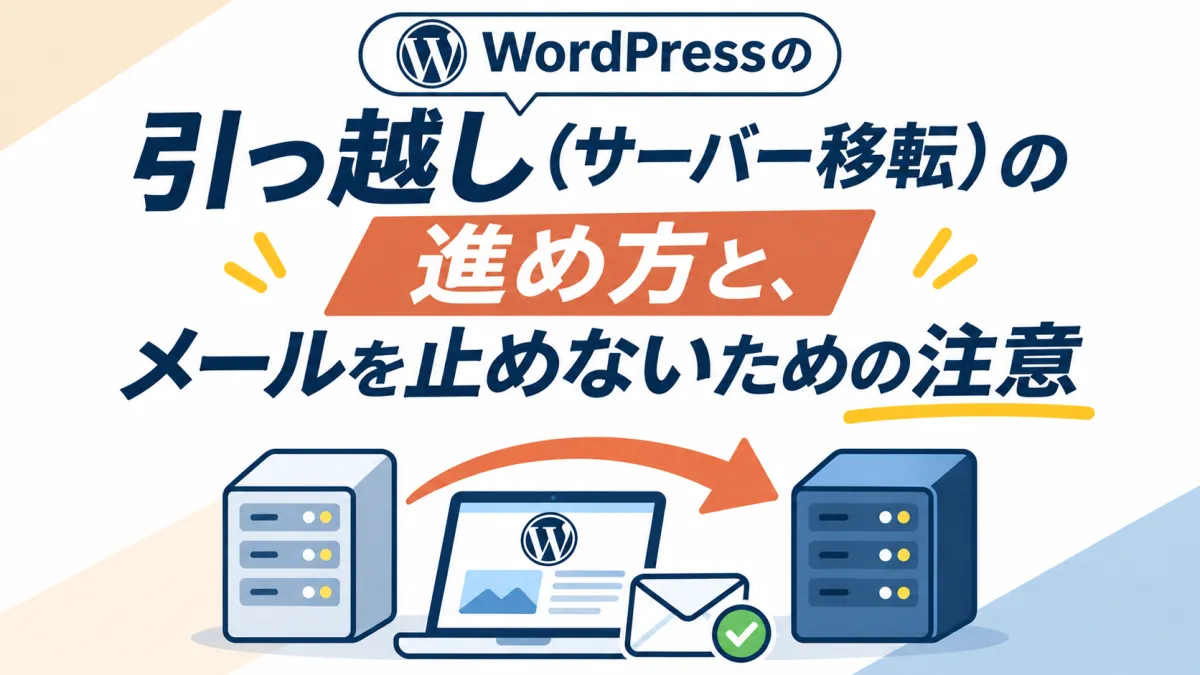
WordPressで作ったホームページを、別のサーバーへ引っ越すことになった。サーバーの費用を見直したい、表示が遅い、いまの会社との契約をやめる、など理由はさまざまです。この記事は、WordPressの引っ越し(サーバー移転)をどういう順番で進めればよいか、何に気をつければよいかを知りたい方に向けて書いています。
引っ越しでいちばん大事なのは、切り替えの順番です
新しいサーバーでホームページが動くのを確かめてから、最後にドメインの向き先を替える。これが、引っ越しの基本の順番です。
逆に、先に古いサーバーを解約したり、確かめる前にドメインを切り替えたりすると、ホームページが見られなくなったり、会社のメールが届かなくなったりします。古いサーバーは、引っ越しが終わってもしばらく残しておきます。
引っ越しで移すもの、止まりやすいもの
WordPressの引っ越しは、ファイルを移すだけでは終わりません。次のものが関わります。
| もの | 引っ越しですること | 気をつけること |
|---|---|---|
| ホームページのファイル(テーマ、プラグイン、画像) | 新しいサーバーへ写す | 量が多いと、移す道具の上限に当たる |
| データベース(記事や設定) | 新しいサーバーへ写す | ファイルと同じ時点のものを移す |
| ドメインの向き先 | 新しいサーバーを指すように替える | 替えた直後は、古いサーバーを見る人と、新しいサーバーを見る人が混ざる |
| メール | 同じサーバーで使っているなら、メールも移す | 忘れると、メールが届かなくなる |
| 通信の暗号化(SSL) | 新しいサーバーで設定し直す | 設定の前は「保護されていない通信」と出ることがある |
| 問い合わせフォーム | 引っ越しのあとに、届くかを試す | 送信に使う設定が、サーバーごとに違うことがある |
作業の前に
作業の前に
- 保守を頼んでいる会社があるなら、まずその会社に引っ越しを相談してください。サーバーやドメインの契約が、その会社の名前になっていることもあります。
- 引っ越しの前に、必ずバックアップを取ってください。取り方はWordPressのバックアップの取り方と戻し方にまとめています。
必ず読んでください
会社のメールを、ホームページと同じサーバーで使っていませんか。使っている場合、ドメインの向き先を替えると、メールが届かなくなったり、それまでのメールが見られなくなったりします。メールがどこで動いているか分からないときは、自分では切り替えずに、分かる人に確かめてください。
触る前に確かめること
- ドメインを、どの会社で契約しているか(サーバーの会社と同じとは限りません)
- 会社のメールを、どこで使っているか(同じサーバーか、別のサービスか)
- いまのPHPのバージョンと、新しいサーバーで選べるバージョン
- ホームページの容量(画像が多いと、数GBになることがあります)
- 古いサーバーの契約が、いつ切れるか
- WordPressの管理画面と、新旧のサーバーの管理画面に入れるか
PHPのバージョンの確かめ方は、WordPressのPHPバージョンアップで確かめることで説明しています。
引っ越しの手順
上から順に進めます。手順5でドメインを切り替えるまでは、いまのホームページには何も影響しません。
-
新しいサーバーを契約する
新しいサーバーを契約します。古いサーバーは、解約せずにそのままにしておきます。
確認
古いサーバーの契約の残りが、少なくとも1か月あるかを確かめてください。足りなければ、先に延ばします。
-
ホームページの中身を移す
多くのサーバー会社には、ほかのサーバーからWordPressを移すための機能(「移行」「引っ越し」などの名前)があります。まず、新しいサーバーにこの機能があるかを確かめてください。あるなら、それを使うのがいちばん確実です。
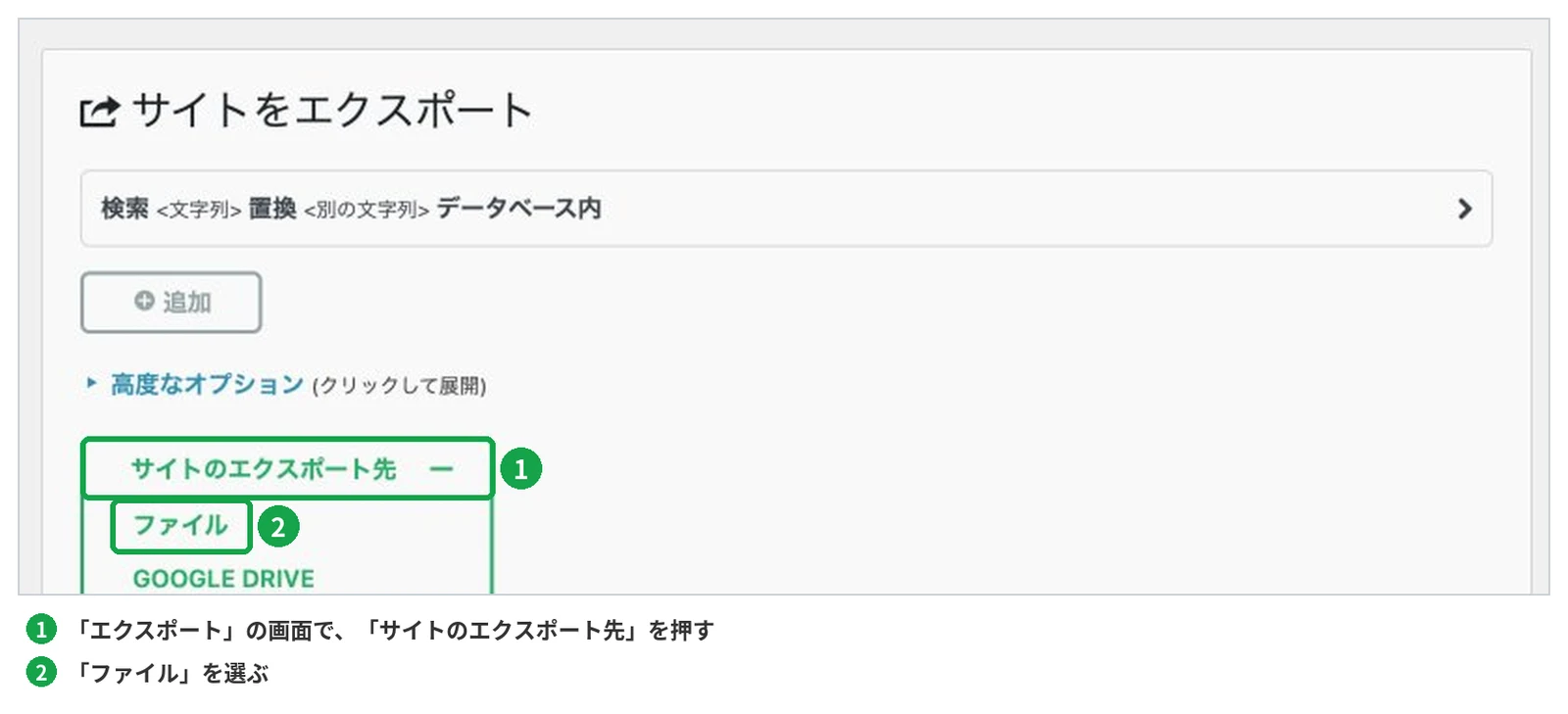
ない場合は、引っ越し用のプラグインを使います。ここでは「All-in-One WP Migration」を例にします。古いサーバーのWordPressにプラグインを入れ、「エクスポート」の画面で「サイトのエクスポート先」を押し、「ファイル」を選びます。
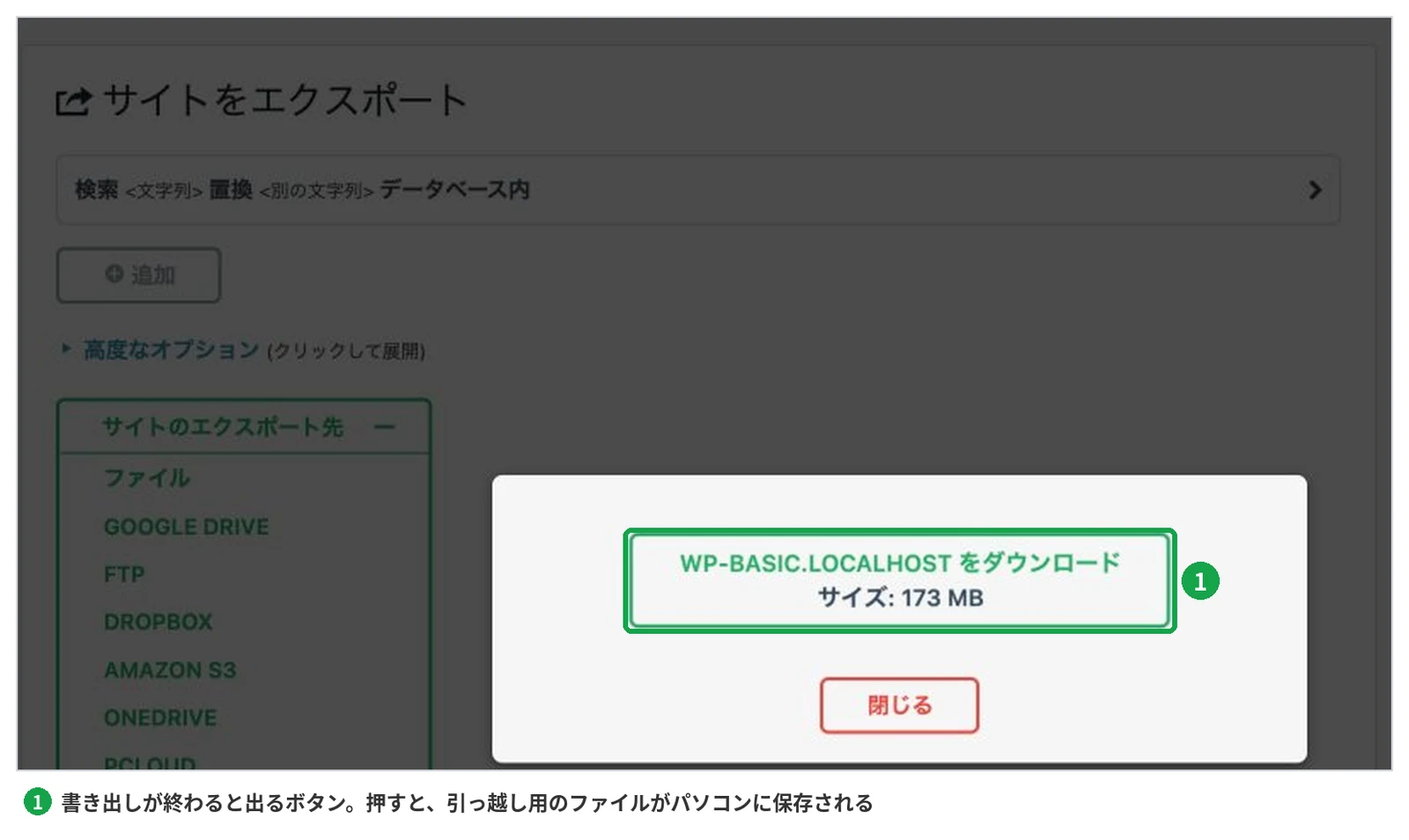
書き出しが終わると、ダウンロードのボタンが出ます。押して、ファイルをパソコンに保存します。
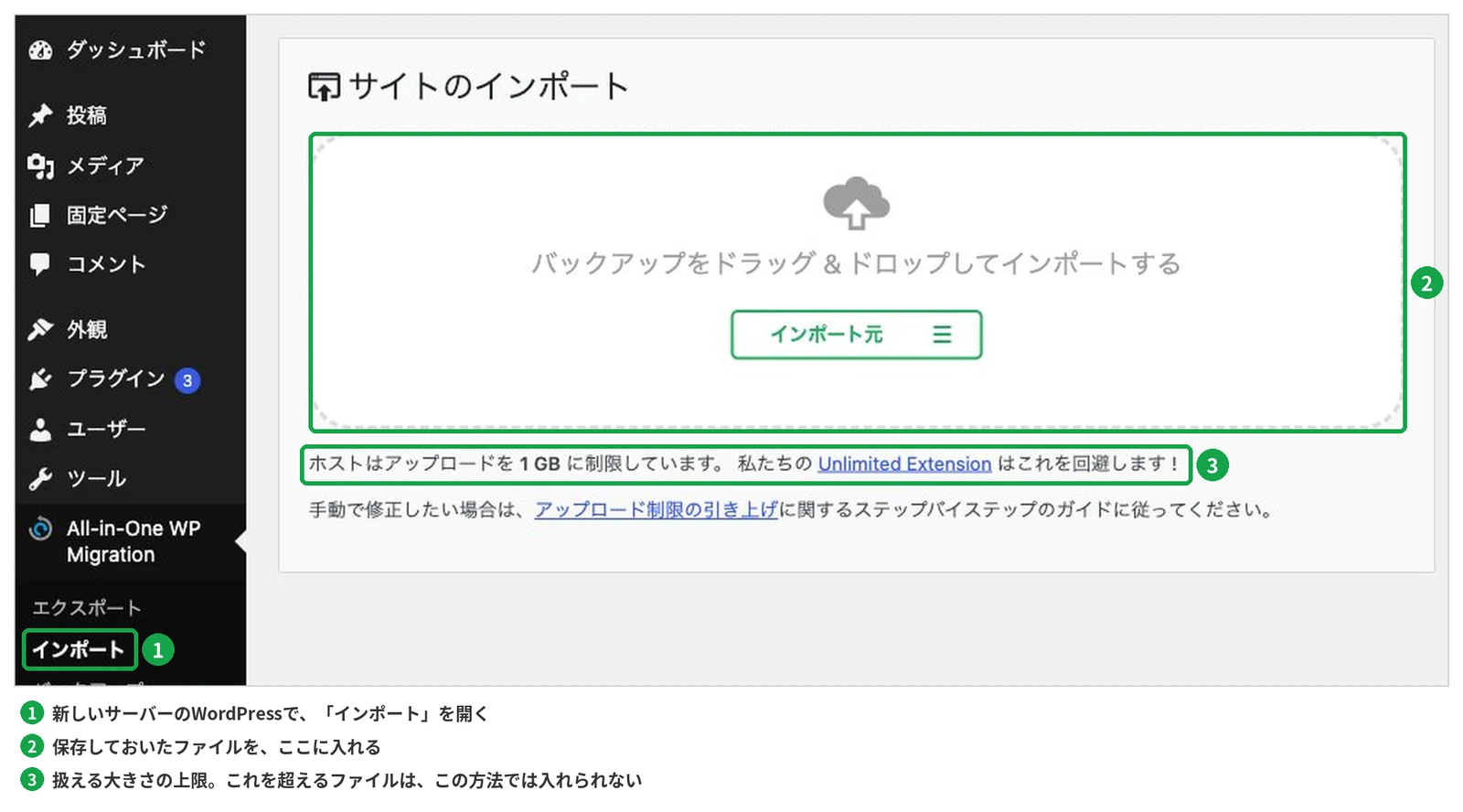
次に、新しいサーバーにWordPressを新しく入れ、同じプラグインを入れます。「インポート」の画面で、保存したファイルを入れると、中身がまるごと置き換わります。
注意
取り込めるファイルの大きさには上限があります。上限はサーバーごとに違い、「インポート」の画面に表示されます。画像の多いホームページでは、上限を超えて取り込めないことがあります。その場合は、サーバー会社の移行の機能を使うか、技術者に頼んでください。
元に戻すには
この段階では、古いサーバーのホームページはそのまま動いています。うまくいかなければ、新しいサーバーのWordPressを入れ直して、やり直せます。
-
切り替える前に、新しいサーバーで表示を確かめる
ドメインの向き先を替える前に、新しいサーバーのホームページを開いて確かめます。多くのサーバー会社に、切り替えの前に表示を確かめるための仕組み(「動作確認URL」などの名前)があります。使い方は、サーバー会社のマニュアルを見てください。
- トップページと、主なページが表示されるか
- 画像が出ているか
- 管理画面に入れるか
注意
プラグインで移した場合、確かめるための仮のアドレスで取り込むと、WordPressの中のアドレスが仮のものになることがあります。そのままドメインを切り替えると、表示が崩れます。ここが分からないときは、先へ進まずに頼んでください。
-
メールの準備をする
同じサーバーでメールを使っている場合は、新しいサーバーに、同じメールアドレスを先に作っておきます。パソコンやスマホのメールの設定も、新しいサーバーのものに替える必要があります。
これまでに受け取ったメールは、サーバーに置いたままだと、引っ越しのあとに見られなくなります。必要なメールは、先にパソコンへ保存しておきます。
メールを別のサービスで使っている場合は、ドメインの設定の中にある「メールの向き先」を、引っ越しのあとも同じ内容にしておく必要があります。
-
ドメインの向き先を、新しいサーバーに切り替える
ドメインを契約している会社の管理画面で、向き先(ネームサーバー、またはDNSの設定)を、新しいサーバーのものに替えます。
替えてから、すべての人に新しいサーバーが見えるようになるまで、数時間から数日かかることがあります。そのあいだは、古いサーバーを見る人と、新しいサーバーを見る人が混ざります。この期間は、記事の更新や設定の変更を控えてください。
元に戻すには
問題が出たら、向き先を古いサーバーに戻せば、元の状態に戻ります(戻るまでにも、同じように時間がかかります)。そのために、古いサーバーを残しておきます。
-
通信の暗号化を設定して、確かめる
新しいサーバーの管理画面で、通信の暗号化(SSL)を設定します。無料で使える仕組みを用意しているサーバー会社が多くあります。
確認
- アドレスが https で始まり、警告が出ないか
- 問い合わせフォームから送って、届くか
- 会社のメールを、送ることも受け取ることもできるか
- スマホでも表示されるか
-
古いサーバーをしばらく残してから、解約する
1〜2週間、古いサーバーを残したまま様子を見ます。古いサーバーの側にメールが届いていないかも確かめます。問題がなければ、古いサーバーを解約します。
うまくいかないとき
- 画面が真っ白になる、エラーが出る
新しいサーバーのPHPのバージョンが、テーマやプラグインに合っていないことがあります。WordPressの画面が真っ白になったときに確かめることを見てください。 - 「データベース接続確立エラー」と出る
新しいサーバーのデータベースの情報が、設定のファイルと合っていません。「データベース接続確立エラー」で確かめることで直し方を説明しています。 - 画像が出ない、表示が崩れる
WordPressの中のアドレスが、古いものや仮のもののままになっていることがあります。 - メールが届かない
ドメインの「メールの向き先」が新しいサーバーを指していないか、メールアドレスを作り忘れています。 - 「保護されていない通信」と出る
通信の暗号化の設定が、まだ済んでいません。
必ず読んでください
次のことは、しないでください。
- 表示を確かめる前に、古いサーバーを解約する
- データベースの中のアドレスを、手で書き換える(設定が壊れて、戻せなくなることがあります)
- メールがどこで動いているか分からないまま、ドメインを切り替える
頼むときに伝えること
- いまのサーバー会社と、新しいサーバー会社
- ドメインを契約している会社
- 会社のメールを、どこで使っているか
- ホームページのだいたいの容量
- いつまでに引っ越したいか(古いサーバーの期限)
- どこまで進めたか
引っ越しを機に、守りを見直す
サーバーを移すときは、ホームページの作りを見直しやすい時期でもあります。引っ越し先でも同じ作りのままなら、WordPressの更新を続けて守る必要があるのは変わりません。
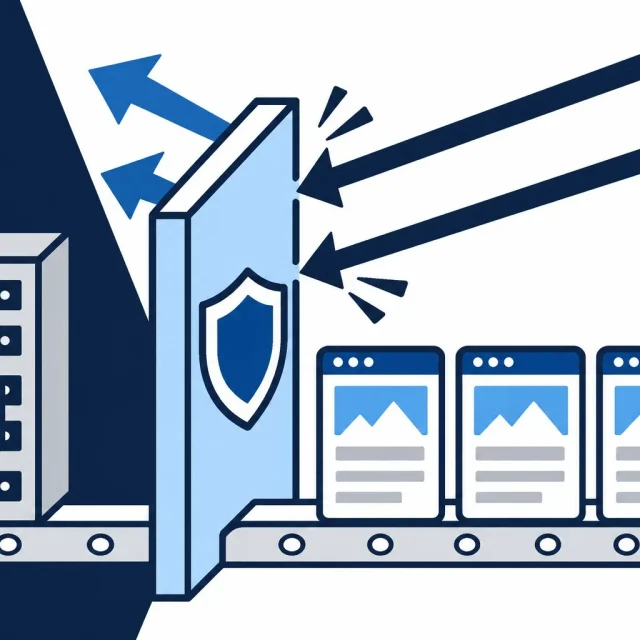
引っ越しにあわせて、WordPressを外から見えない場所に置き、見に来た人には書き出したページ(HTML)だけを見せる作りに変える方法があります。攻撃の入口になるWordPressが公開する側になくなり、表示も速くなります。更新のしかたは、いまのままです。
Plusersでは、この仕組みを入れるサービスをご用意しています。
WordPressの引っ越しで迷いやすいところ
- 引っ越しのあいだ、ホームページは止まる?
順番どおりに進めれば、止まりません。新しいサーバーで動くのを確かめてからドメインを切り替えるので、切り替えの前後も、どちらかのサーバーが表示を返します。
- ドメインも移さないといけない?
移さなくてもかまいません。ドメインの契約はそのままで、向き先だけを新しいサーバーに替えられます。契約する会社ごと替えること(移管)もできますが、引っ越しとは別の作業なので、同時にしないほうが安全です。
- 古いサーバーは、いつ解約していい?
切り替えてから1〜2週間、表示、フォーム、メールに問題がないことを確かめてからです。急いで解約すると、戻す先がなくなります。
- 頼むと、どのくらいの費用がかかる?
ホームページの容量、メールアドレスの数、止めてよい時間があるかどうかで変わります。見積もりを頼むときは、「頼むときに伝えること」の内容を伝えると、早く正確に出してもらえます。
まとめ
WordPressの引っ越しは、新しいサーバーで動くのを確かめてから、最後にドメインの向き先を替える、という順番で進めます。古いサーバーは、切り替えのあとも1〜2週間は残しておいてください。
いちばん見落としやすいのは、メールです。会社のメールを同じサーバーで使っているなら、メールの移し替えを先に計画してください。分からないところがあれば、切り替える前に、分かる人に確かめるのが安全です。