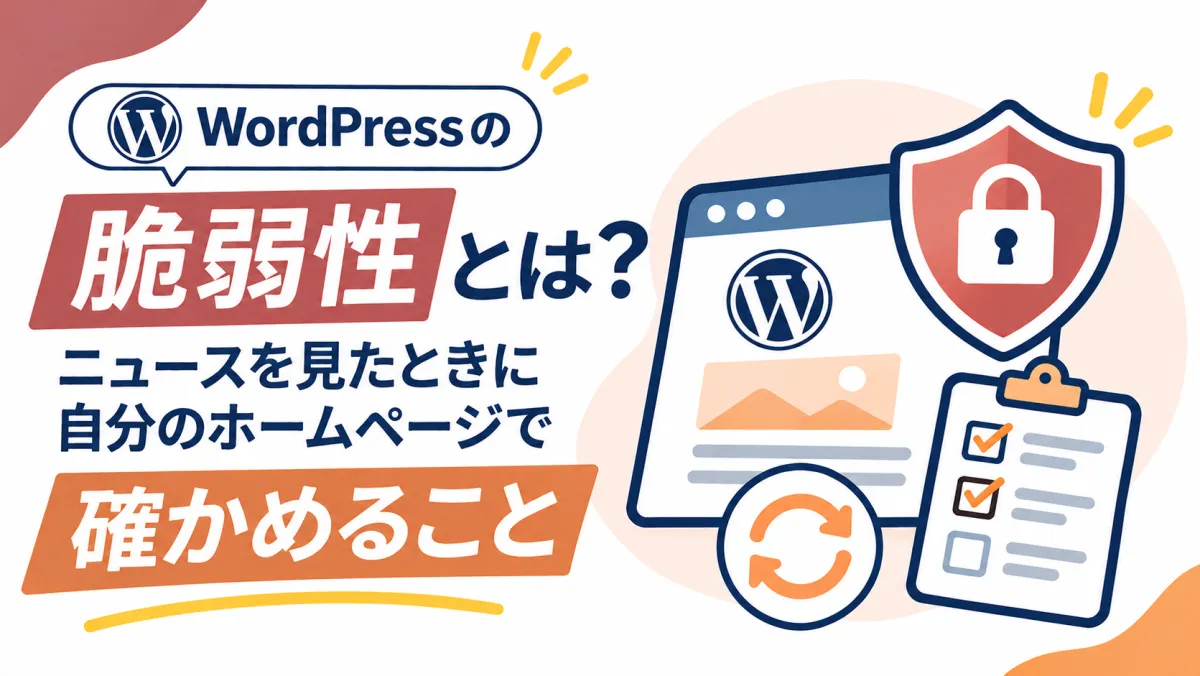
「WordPressに脆弱性が見つかった」というニュースや、サーバー会社からのお知らせを見て、自分のホームページは大丈夫なのかと不安になった方に向けた記事です。
脆弱性(ぜいじゃくせい)とは、プログラムにある弱点のことです。この記事では、WordPressの脆弱性の知らせを見たときに、自分のホームページで何を確かめ、何をすればよいかを順に説明します。
脆弱性のお知らせを見たら、まず更新が入っているかを確かめます
脆弱性の発表は、ほとんどの場合、弱点を直した新しいバージョンと一緒に出されます。つまり、更新が入っていれば、その弱点はすでにふさがっています。
危ないのは、更新されないまま残っているホームページです。弱点の中身が公表されると、直していないホームページを探して狙う動きが出てくるためです。まずは管理画面を開いて、更新が入っているかを確かめてください。
WordPressの脆弱性とは
弱点が見つかる場所は3つあります
- 本体
WordPressそのものです。 - プラグイン
機能を足すための部品です。種類が多く、弱点の知らせもいちばん多く出ます。 - テーマ
見た目を決める部品です。
どれも、作った側が弱点を直したバージョンを出します。使う側は、それを更新で受け取ります。
放っておくと何が起きるか
弱点を直さないままにすると、外から入り込まれることがあります。入られると、次のようなことが起きます。
- ページの内容を書き換えられる
- 開いた人が別のサイトへ飛ばされる
- 問い合わせの内容などを持ち出される
- 迷惑メールを送る足場にされる
WordPressは狙われやすいのか
狙われやすいのは事実です。WordPressは、仕組みが公開されていて、使っているホームページの数がとても多いソフトです。1つの弱点が、同じやり方で多くのホームページに通じるので、攻撃する側から見ると効率がよいのです。利用者の多い公開型のソフトでは、どれにも当てはまることです。
実際に、サーバーの記録を見ると、WordPressのファイルを探しに来るアクセスが日常的に残っています。次は、WordPressを使っていないホームページに残っていた記録の一部です。相手は、WordPressかどうかを確かめずに、手当たりしだいに探しています。
05:35:06 GET /kir.php
05:35:07 GET /wp-includes/Requests/
05:35:08 GET /wp-admin/css/colors/modern/
05:35:08 GET /wp-includes/assets/
05:35:10 GET /wp-includes/l10n/
05:35:11 GET /wp-content/uploads/
05:35:13 GET /wp-content/admin.php
05:35:14 GET /wp-content/themes/index.php
05:35:16 GET /wp-includes/ID3/about.php
05:35:18 GET /bak.php
(同じ相手から、17秒のあいだに24回)きちんと管理されているホームページなら、こうしたアクセスを入口で止める設定を、まず入れています。
「だから、WordPressではなく独自の仕組みにしましょう」という提案もよくあります。ただ、独自の仕組みは、作った会社にしか直せません。弱点が見つかっても知らされないことがあり、更新が追いつかなくなると、それはそれで危なくなります。
注意
SNSなどで、WordPressの脆弱性を必要以上に強調して、「AIで作った独自のCMSなら安全」のように乗り換えをすすめる発信を見かけます。こうした発信は、自社のサービスを売るための言い方であることが少なくありません。
長い年月をかけて、多くの技術者が確かめながら直してきた仕組みと、作られて間もない仕組みとでは、完成度も安全性も違います。弱点を探して直している人の数も、積み重ねた経験も違うためです。不安をあおる言葉を、そのまま受け取らないでください。
一方で、きちんとした乗り換え先があるのも事実です。提案を受けたら、内容をよく聞いて、自分のホームページにとって本当に妥当かを考えてください。
どの仕組みでも、更新されなければ危なくなります。違うのは、危なさの種類だけです。弱点が見つかるたびに直され、その更新がきちんと入っているホームページのほうが安全です。
2026年7月に見つかった本体の弱点
2026年7月、WordPressの本体に深刻な弱点が見つかりました。プラグインを入れていないWordPressでも、ログインなしで外から乗っ取られるおそれがある、というものです。
当てはまるのは、6.9.0〜6.9.4 と 7.0.0〜7.0.1 です。6.9.5 と 7.0.2 で直されました(6.8.0〜6.8.5 も弱点の片方に当てはまり、6.8.6 で直されています)。影響が大きいため、WordPressの側から、当てはまるホームページに強制的に自動更新がかけられました。
注意
ただし、自動更新を止めているホームページや、更新に失敗したホームページには、この修正が届いていません。更新されたと決めつけずに、管理画面で番号を確かめてください。詳しくは、IPA(情報処理推進機構)の注意喚起に載っています。
作業の前に
- 保守を頼んでいる会社があるなら、先にその会社へ「脆弱性の対応は済んでいますか」と聞いてください。保守の中で対応していることが多く、自分で触ると行き違いになることがあります。
- 自分で更新するなら、先に必ずバックアップを取ってください。更新のあとに表示がおかしくなっても、戻せるようにしておくためです。取り方はWordPressのバックアップの取り方と戻し方にまとめています。
自分のホームページで確かめる手順
管理画面に入れる人が、上から順に進めてください。見るだけなら、ホームページには何も影響しません。
必ず読んでください
手順1以外は、更新によってプログラムが書き換わる作業です。ホームページの表示が崩れたり、動かなくなったりすることがあります。
外部の会社に頼んで作ってもらい、中身が分からない場合や、長いあいだ更新していない場合は、特に注意してください。不安なときは、番号を見るところ(手順1)までで止めて、保守の会社やWordPressを扱える技術者に頼んでください。
-
WordPressの番号を見る
管理画面の左のメニューで、「ダッシュボード」の下にある「更新」を押します。「現在のバージョン」の横に出ている数字が、いま入っているWordPressの番号です。
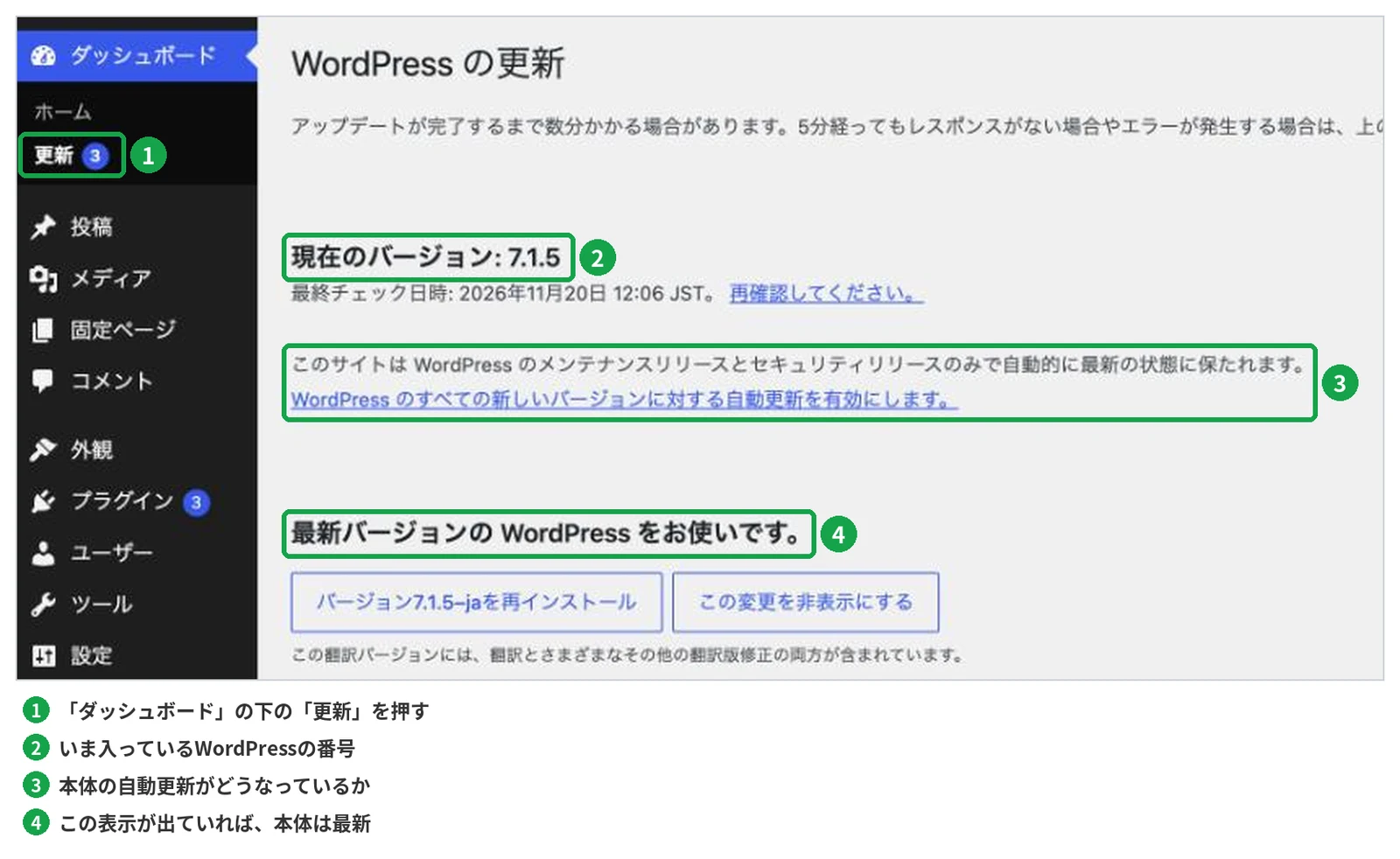
「最新バージョンの WordPress をお使いです。」と出ていれば、本体はいちばん新しい状態です。
確認
ニュースやお知らせに「○○より前のバージョンが当てはまる」と書かれていたら、ここの番号と見比べてください。
-
本体を更新する
新しいバージョンがあるときは、同じ画面に、その知らせと更新のボタンが出ます。バックアップを取ってから、ボタンを押してください。
更新には数十秒から数分かかります。終わるまで、画面を閉じないでください。
確認
もう一度「更新」の画面を開いて、「最新バージョンの WordPress をお使いです。」と出ていれば終わりです。
-
プラグインとテーマを更新する
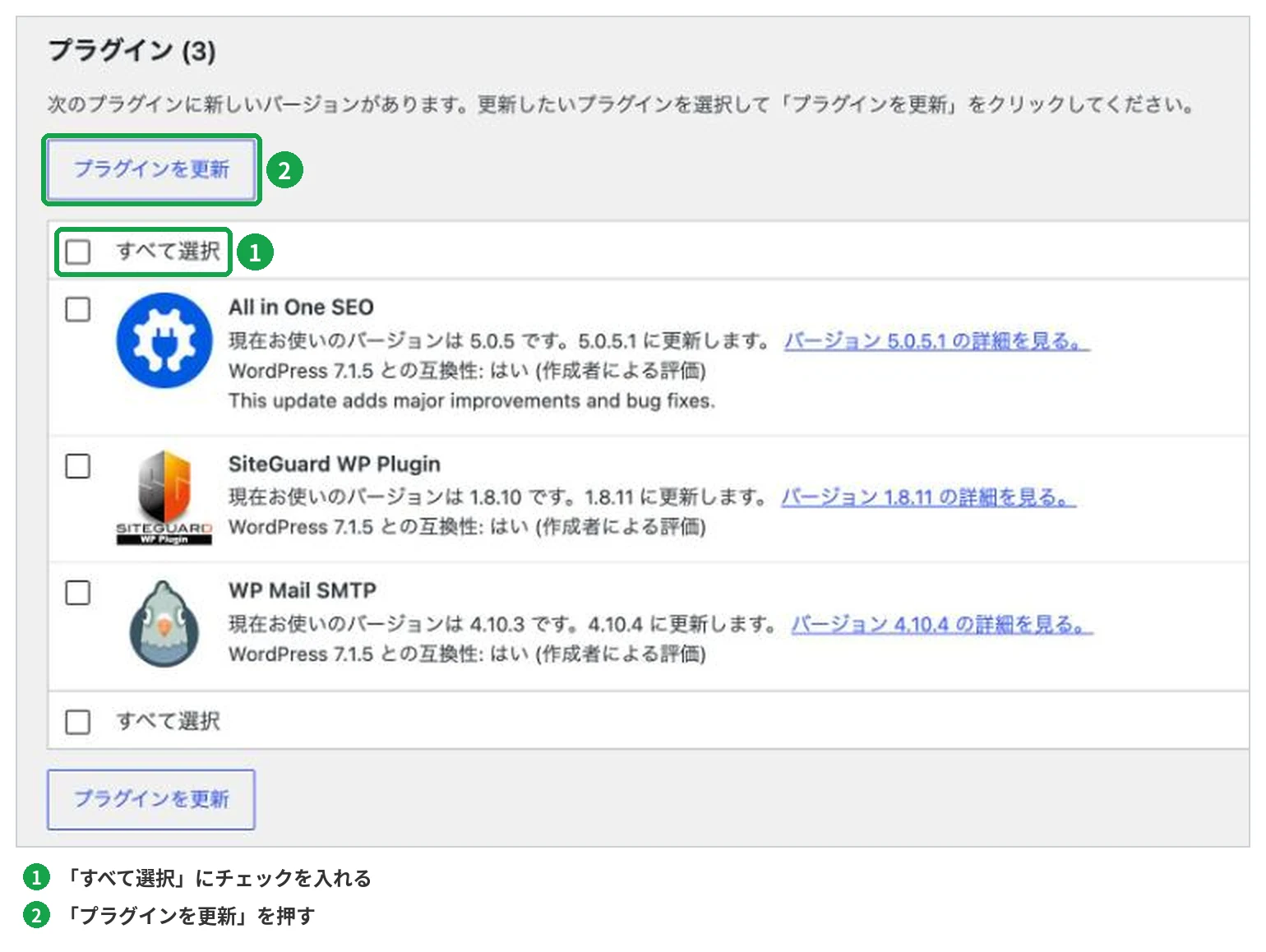
同じ「更新」の画面を下へ進むと、新しいバージョンが出ているプラグインとテーマが並んでいます。「すべて選択」にチェックを入れて、「プラグインを更新」を押します。テーマも同じように更新します。
確認
ホームページを開いて、表示やお問い合わせフォームがいつもどおり動くかを見てください。おかしくなったときは、WordPressの更新で不具合が出たときに確かめることの手順で戻せます。
-
自動更新が動いているかを見る
本体は、「更新」の画面の「現在のバージョン」の下に、自動更新の状態が出ています。「メンテナンスリリースとセキュリティリリースのみで自動的に最新の状態に保たれます。」と出ていれば、弱点を直す小さな更新は自動で入ります。自動更新が止まっていると出ているときは、自分では変えずに、頼める人に確かめてください。
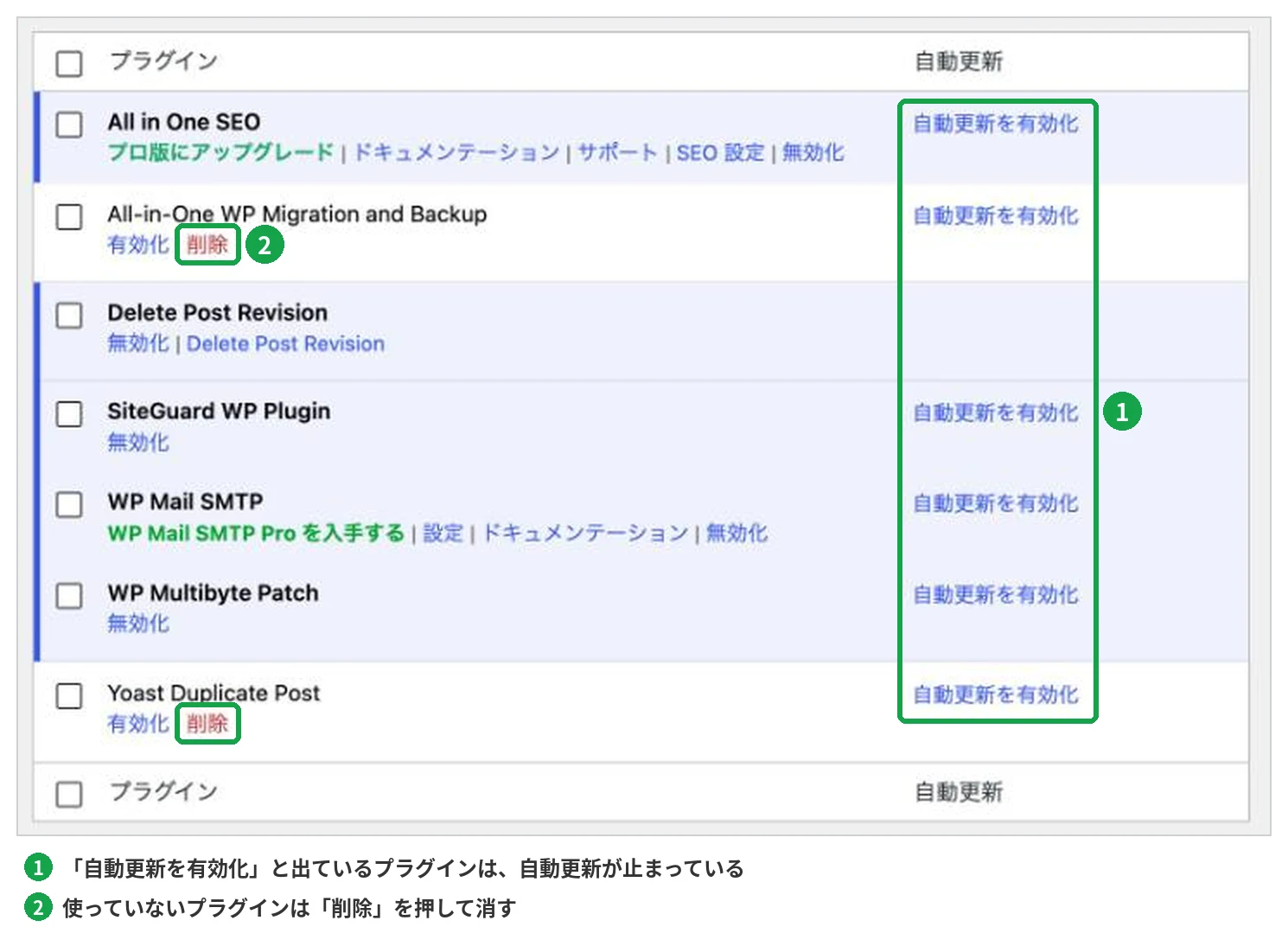
プラグインは、左のメニューの「プラグイン」を開くと、「自動更新」の列で見られます。「自動更新を有効化」と出ているものは、いまは自動更新が止まっています。
注意
プラグインの自動更新を入れると、弱点は早くふさがりますが、更新が原因で表示が崩れることもあります。入れるなら、定期的なバックアップと組み合わせてください。保守の会社がある場合は、どうしているかを聞いてからにします。
-
使っていないプラグインとテーマを削除する
止めてあるプラグインでも、ファイルが残っていれば、弱点を突かれることがあります。使っていないものは、「プラグイン」の画面で「削除」を押して消してください。
テーマは、「外観」→「テーマ」で使っていないテーマを押し、開いた画面の「削除」で消せます。いま使っているテーマのほかに、WordPressの標準のテーマを1つだけ残しておくと、不具合のときの切り替え先になります。
注意
消してよいか分からないものは、消さないでください。使っているプラグインを消すと、その機能が止まり、設定も消えることがあります。
管理画面に入れない、誰が管理しているか分からないとき
いちばん危ないのは、だれも更新を見ていないホームページです。ログインの方法が分からない、作った人と連絡がつかない、という場合は、次の順で確かめてください。
- 保守の契約があるか(請求書や契約書を見る)。あれば、その会社に対応を聞く
- サーバーを契約しているのはだれか(サーバー会社からの請求やメールの宛先を見る)
- 管理画面に入れる人が、社内にいるか
保守料を払っているのに、何をしてもらっているか分からないときは、ホームページの保守の内容を確かめる方法が役に立ちます。
頼むときに伝えること
- ホームページのURL
- サーバー会社の名前(分かれば)
- 管理画面に入れる人がいるか
- 最後に更新したのがいつごろか
- 気になっている表示や、届いたお知らせの内容
すでに入られたかもしれないと思ったら
次のようなことがあれば、弱点を突かれて、すでに入られているかもしれません。
- 作った覚えのないページや記事がある
- 「ユーザー」の画面に、知らない名前がある
- 検索結果に、関係のない言葉や外国語が出る
- 開くと別のサイトへ飛ばされる
必ず読んでください
入られたあとは、更新しても元には戻りません。更新は入口をふさぐだけで、すでに置かれたものは残るためです。自分で消そうとせず、ホームページが改ざんされたかもしれないときに確かめることの順で進めてください。
ふだんからできる備え
脆弱性は、これからも見つかります。大事なのは、見つかったときに、すぐ更新が入る状態にしておくことです。
- 本体の自動更新を止めない
- 月に1度は管理画面を開いて、「更新」を見る
- バックアップを定期的に取る
- 使っていないプラグインとテーマを置かない
- パスワードを使い回さない
- 更新を見る人を決めておく(自分たちで見られないなら、保守として頼む)
もっと強く守りたいとき
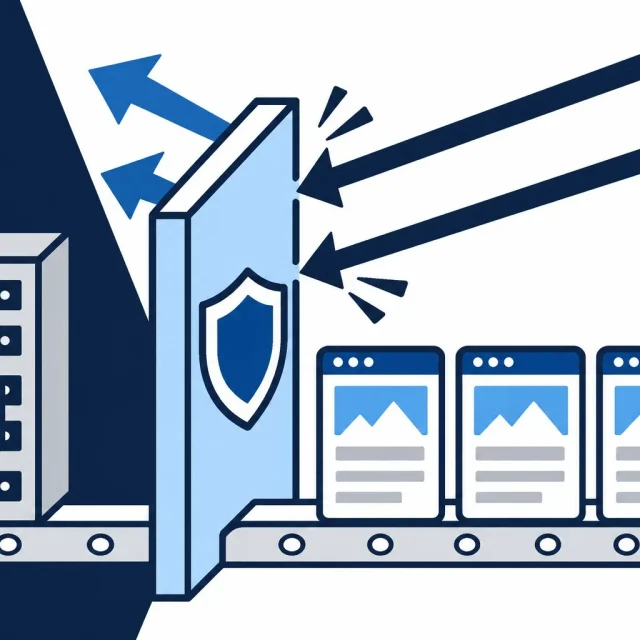
WordPressの弱点が狙われるのは、WordPressがインターネットから直接見える場所で動いているからです。WordPressは外から見えない場所に置いて記事の更新だけに使い、公開するホームページは、書き出したHTMLのファイルだけにする作り方があります。入口になるWordPressが公開する側にないので、弱点が見つかったときにも狙われにくくなります。
Plusersでは、この仕組みを入れるサービスをご用意しています。
WordPressの脆弱性で迷いやすいところ
- WordPressは危ないから、やめたほうがいい?
狙われやすいのは事実ですが、弱点が見つかるたびに直したバージョンが出る仕組みでもあります。更新を続けられるなら、やめる理由にはなりません。更新を見る人がいないなら、保守を頼むか、作り方を見直すことを考えてください。WordPress以外の作り方との違いは、ホームページの作り方5つと規模ごとの選び方で比べています。
- 自動更新にしていれば、何もしなくていい?
本体の小さな更新は自動で入りますが、プラグインは設定しだいです。自動更新が失敗していることもあります。月に1度は「更新」の画面を見てください。
- 古いバージョンは当てはまらないと聞いた。更新しないほうが安全?
その弱点に当てはまらなかっただけです。古いバージョンには、直されないままの別の弱点が残っていきます。新しいバージョンに上げて、更新を受け取れる状態にしておくほうが安全です。
- 脆弱性の知らせは、どこで分かる?
管理画面の「更新」に新しいバージョンが出ていれば、それが知らせの代わりになります。大きなものは、サーバー会社からのお知らせや、IPA(情報処理推進機構)のページにも載ります。
まとめ
WordPressの脆弱性のニュースを見たら、まず管理画面の「更新」を開いて、本体・プラグイン・テーマが新しい状態かを確かめてください。更新が入っていれば、その弱点はふさがっています。
管理画面に入れない、だれが見ているか分からない、という場合は、そのままにせず、保守の会社や頼める人に確かめてください。